ラベル Chrome の投稿を表示しています。 すべての投稿を表示

2022-10-16

Google ChromeOS Flex をインストール

Google ChromeOS は、Google が設計した OS です。Linux カーネルをベースにしており、Google Chrome ウェブブラウザをメインのユーザインタフェース (UI) として使用しています。そのため、ChromeOS は主にウェブアプリケーションをサポートしています。

Wikipedia より引用、編集

Google ChromeOS を搭載しているノートパソコンは、Chromebook と呼ばれています。そして、ChromeOS Flex は、既存の PC や Mac にインストール可能なバージョンです。

特段新しい PC というわけではないけれど、クーポンを適用すれば 3 万円ちょっとで買える 2 in 1 PC, Teclast X6 Plus を Amazonn.co.jp で衝動買いしてしまいました [1]。2 in 1 PC ですが、専用の別売りキーボードは在庫切れで入手できないということだったので、いっそ Windows をタブレット用途にとことん使ってみる、というテーマを設定しました。

しかし、Linux (Fedora Linux) のライブメディアでちょっと動作を確認したところ、Linux でもタッチスクリーンが利用できることを知ってしまったので、テーマを変えて Linux 化することにしました。

ところが、なかなかうまくいかず、結果として Google ChromeOS Flex をインストールしてしばらく使うことにしたので、その顛末をまとめました。

撃沈した Fedora Linux 37(ベータ版)

結論を言うと、普段使っている Fedora Linux をインストールして使うことを諦めました。タッチスクリーンは確かに利用できるものの、下記の不具合、特に 2. が致命的でした。

  1. 加速度センサを検知しているが、画面が常に時計反対周りに 90°回転した表示になる。
  2. 画面のチラツキが激しい。

この失敗で、買ったばかりの PC が文鎮化するのはとっても悔しいので、他のディストリビューションを試すことにしました。自分のあまり多くはない経験の中で、タッチスクリーンの PC にインストールして成功したケースが多かった Manjaro を試してみることにしました。

OSK に苦戦した Manjaro

ディストリビューションが違うと、タッチスクリーンの場合、インストール時のデフォルトの画面の向きが異なる場合があります。幸い Manjaro の場合は画面の向きが正常でしたが、加速度センサーを検知できておらず、画面の向きが固定になりました。まあ、これは許容できます。

残念ながら、Fedora Linux のときと同様に画面がチラつきました。しかし、一旦ロック画面にしてそれを解除すると、なぜかチラつきが無くなりました。これは使えるかもしれない、と期待したのですが…。

Firefox の操作で(いろいろ調べてやってみたにも関わらず)どうしても OSK, On Screen Keyboard を出すことができませんでした。なにかやり方が間違っているのかもしれませんが、これではちょっと使えないなと、やや諦めムードに。

念の為 Ubuntu でも試してみるかとも考えましたが…。

Google ChromeOS Flex を試す

タブレットとして使うとなると、普段遣いではブラウザを使うことが多くなるはずです。となれば、Linux は Linux でも毛色が異なりますが Google ChromeOS Flex を試して見る価値がありそうだと思いつきました。

Chromebook は Lenovo の Ideapad Duet を使っているので、きっと、ChromeOS Flex でもスクリーンタッチに十分対応した構成になっているに違いないと期待を持ってしまったのです。一台、古いノート PC に ChromeOS Flex をインストールして使っていますが、タッチスクリーンではないので、あらたに試してみる良い機会だと考えました。

インストールは、参考サイト [3] に従って進めました。

Teclast X6 Plus にインストールした ChromeOS Flex

インストールした ChromeOS Flex では、OSK はもちろんフツーに利用できました。あと、この機種で確認できた機能は以下のとおりです。

Teclast X6 Plus にインストールした ChromeOS Flex で確認できた機能(上から順に優先度が高い)
WiFi ○
タッチスクリーン ○  
画面自動回転 ×  
オーディオ △ ヘッドフォンで聞くことはできました。
Bluetooth ○ ロジクールのM557 BLUETOOTH ワイヤレスマウスで接続できることを確認しました。
バッテリー残量 ○
カメラ ○ フロント、リアのカメラ両方使えますが、カメラの性能が悪いので、そういう意味ではあまり使い物にはならないかもしれません。

なお、この機種では Linux コンテナも利用できました [4]。

Teclast X6 Plus にインストールした ChromeOS Flex で利用できる Linux 開発環境

買ったばかりの PC に ChromeOS Flex をインストールするぐらいなら、はじめから Chromebook を新調すればよいのにとツッコミが入りそうですが、そこは、将来 Linux をなにか再インストールする余地を残しておくということで、自分を納得させています。本心は GNOME でタッチスクリーンを使いたいのですから、機会をみて再チャレンジです。

参考サイト

  1. bitWalk's: 衝動買いの Teclast X6 Plus [2022-09-23]
  2. bitWalk's: ASUS TransBook T100HA と Manjaro 18 [2019-02-13]
  3. ChromeOS Flex ヘルプ
  4. Chromebook で Linux をセットアップする - Chromebook ヘルプ



ブログランキング・にほんブログ村へ bitWalk's - にほんブログ村 にほんブログ村 IT技術ブログ オープンソースへ
にほんブログ村

オープンソース - ブログ村ハッシュタグ
#オープンソース


このエントリーをはてなブックマークに追加

2022-07-27

Google ChromeOS Flex 安定版のリリース

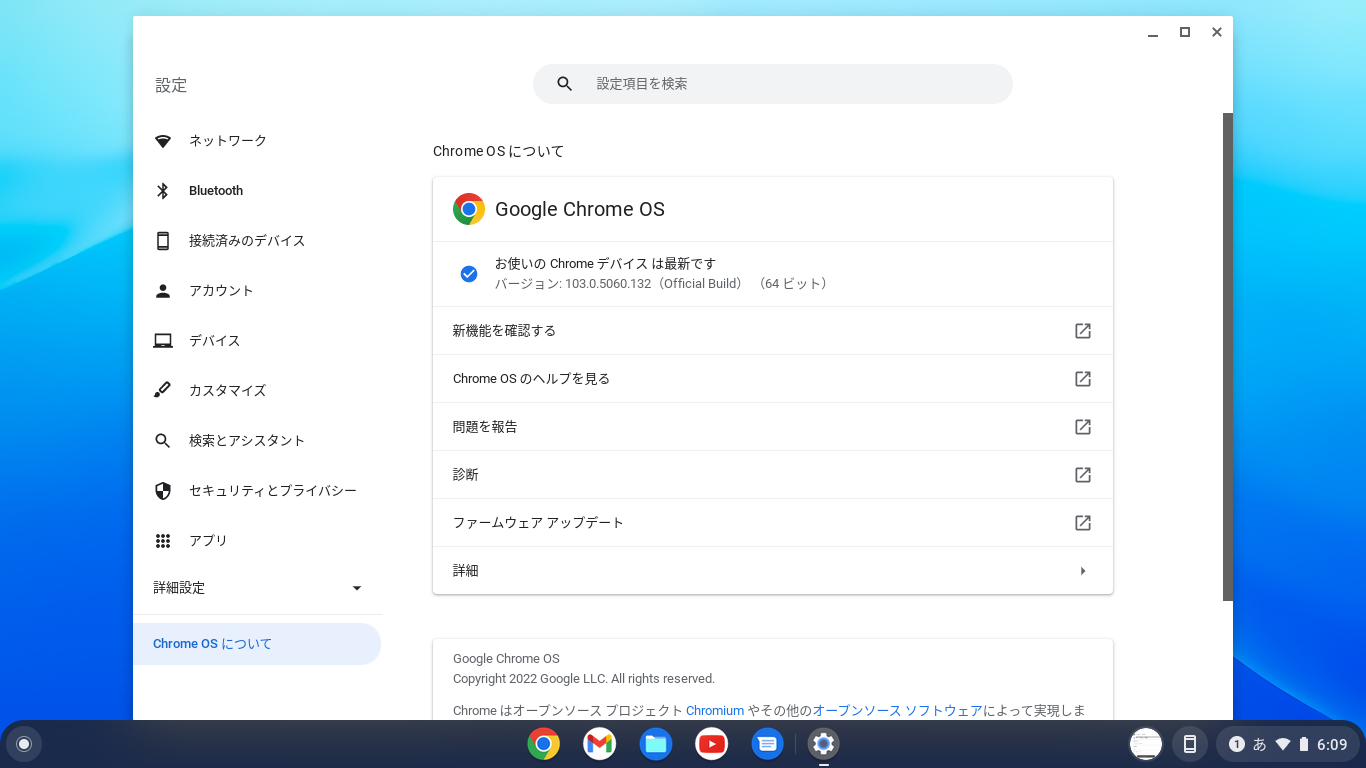
2022 年 2 月 15 日、Google 社から発表された ChromeOS Flex は、開発版が早期アクセス (Early Access) として公開されていましたが、この 7 月 14 日に、安定版 (stable) がリリースされました。ChromOS Flex は、Windows や一部の macOS がインストールされている PC ハードウェアにインストールできる ChromeOS のディストリビューションです。

今までノート PC (HP Stream 11-ak0000) に上記開発版をインストールして試していましたが [5]、正式リリースされたので、Dev チャンネルから Stable チャンネルに変更してバージョンを下げて安定版にしました。これで、普段使っている Lenovo IdeaPad Duet Chromebook [6] の ChromeOS のバージョンと同じになりました。ちなみに Chromebook は 32bit ですが、Flex の方は 64bit なんですね。

リリースされた Google ChromeOS Flex (stable)

ChromeOS Flex のダウンロードは下記から。

Distroナナッキーさんの YouTube のチャンネルで、ChromeOS Flex のインストール方法が丁寧に紹介されています


参考サイト

  1. Early access to Chrome OS Flex: The upgrade PCs and Macs have been waiting for | Google Cloud Blog [2022-02-15]
  2. Googleが「Chrome OS Flex」をリリース ~古いPC/MacをChromebookとして再生 - 窓の杜 [2022-07-15]
  3. Google、ChromeOS Flexを正式リリース - PC Watch [2022-07-15]
  4. Chrome OS Flex と Chrome OS の違い - Chrome OS Flex ヘルプ
  5. bitWalk's: Chrome OS Flex になった CloudReady [2022-05-29]
  6. bitWalk's: Lenovo Ideapad Duet を衝動買い [2021-10-02]


ブログランキング・にほんブログ村へ bitWalk's - にほんブログ村 にほんブログ村 IT技術ブログ Linuxへ
にほんブログ村
このエントリーをはてなブックマークに追加

2022-05-29

Chrome OS Flex になった CloudReady

CloudReady は、Google 社の Chromium OS をベースに Neverware 社が開発したオペレーティングシステムです。全然知らなかったのですが、2020 年 12 月に Neverware 社は Google 社に買収されていました [1]。CloudReady は Chrome OS Flex として生まれ変わるようです。

ということで、Chrome OS Flex はどんなものか、イメージをダウンロードしてインストールしてみました [2]。

Chrome OS Flex のデスクトップ画面

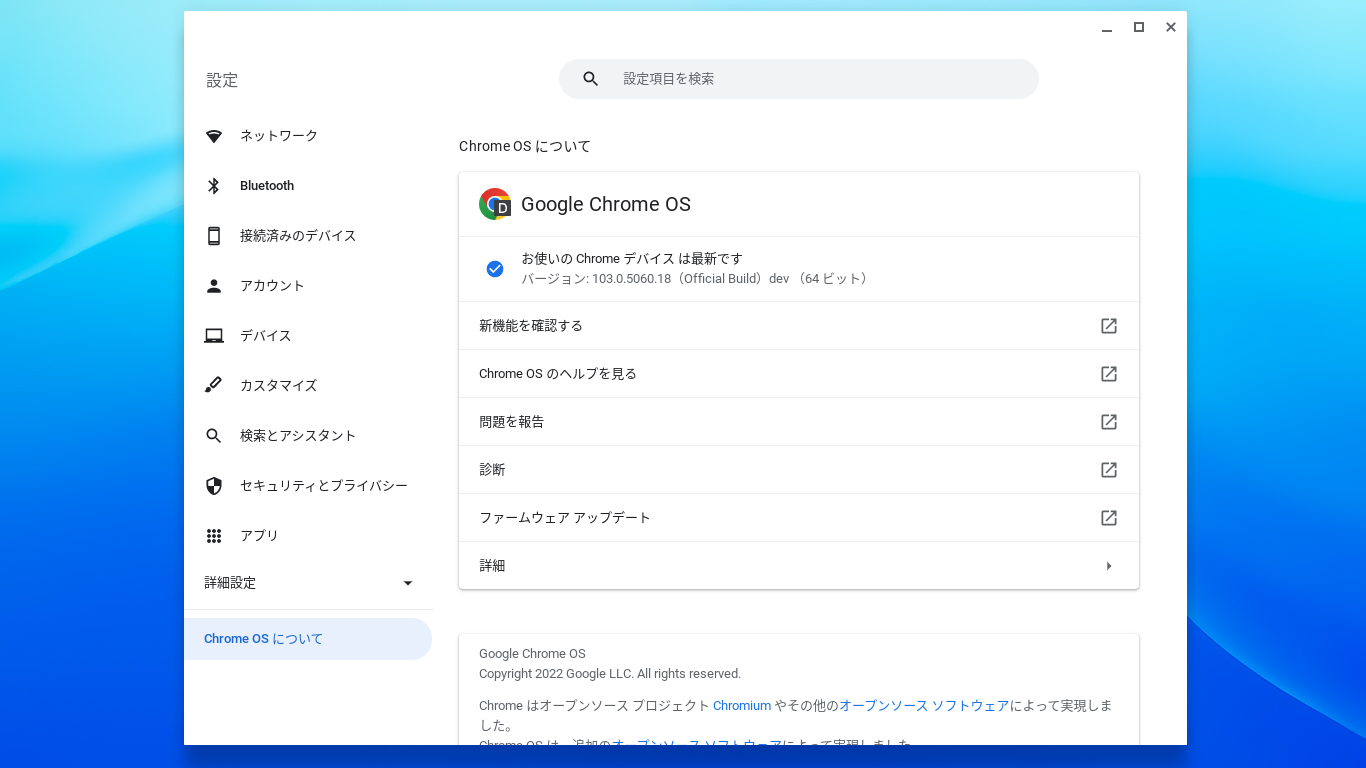
と言っても、勇んでダウンロードしたイメージ (cloudready-free-96.4.86-64bit.zip) は stable 版、すなわち CloundReady のイメージでした。インストールしたあとに間違いに気がつきました😭。まだ Chrome OS Flex の安定版はリリースされていなかったのでした。仕方がないので、設定の画面から Dev チャンネルに変更して、Chrome OS Flex に更新しました。

CloudReady のチャンネルを Dev へ変更

ちょっと使ってみた感じでは、かつて CloudReady に搭載されていた Chromium ブラウザが Chrome になっているのは当然で、むしろ Chrome OS との違いが判りませんでした。見た目で異なるのは、起動時に「chromeOS Flex」のロゴが表示されることぐらいでしょうか(右写真)。

しかし、実際には Chrome OS と Chrome OS Flex との違いがあります。詳しくは、下記ヘルプサイトの「Chrome OS Flex と Chrome OS の違い」で詳しく説明されています。

平たく言えば Intel や AMD の CPU を搭載した Windows PC を対象としていることが主な違いだと言えそうです。Google 社が Chromebook 以外の PC でも、Chrome OS Flex の条件があるにしてもサポートしてくれるというのは、素晴らしいことです。


今回、テスト機にインストールした Chrome OS Flex をしばらく使ってみて、気がついたことがあれば、本ブログでまとめる予定です。


参考サイト

  1. Google acquires Neverware, a company that turns old PCs into Chromebooks - The Verge [2020-12-16]
  2. CloudReady for Home: Free Download — Neverware
  3. Get Chrome OS Flex for PC or Mac - Chrome Enterprise
  4. Google、PC/Macに無料で導入できるOS「Chrome OS Flex」 - PC Watch [2022-02-16]
  5. 【西川和久の不定期コラム】Google本家からChrome OS Flex登場!いろいろなマシンへ入れてみた - PC Watch [2022-02-28]
  6. bitWalk's: Linux ディストロ探訪(16) 〜 CloudReady 〜 [2020-06-25]


ブログランキング・にほんブログ村へ bitWalk's - にほんブログ村 にほんブログ村 IT技術ブログ Linuxへ
にほんブログ村
このエントリーをはてなブックマークに追加

2021-10-09

Chromebook で Linux を使う

Lenovo IdeaPad Duet Chromebook (ZA6F0038JP) を使い始めて一週間余り、普段使いでは結構フツーに使えています。平日、会社までは持ち込んでいないので、タブレットとしてはまだ限定的にしか使えていません。今のところ、ブラウザでちょっとした調べ物をしたり、動画を観たりとか、メインの PC を使いながらの補助的な役割を担っているだけですが、まあ、これで良いのです。

そんな、普段使いで満足できている Chromebook ですが、Linux を利用できるようになっているので使ってみました。

Chromebook に Linux をセットアップ

下記のヘルプを参照しながらセットアップしました。

セットアップの手順を下記にまとめました。

Linux のセットアップは「設定」を開いて [詳細設定] → [デベロッパー] を選択します。

「設定」 から [詳細設定] → [デベロッパー] を選択

「Linux 開発環境」の「オンにする」をクリックします。すると、セットアップのウィンドウが表示されます。まずはデフォルトの設定のままでインストールします。


インストールが終わると、Linux のターミナルウィンドウが開きます。

Linux のターミナルウィンドウ

ちなみに、ランチャーをクリックしてアプリの一覧を表示すると「Linux アプリ」という名前で、ターミナルウィンドウが登録されています。

アプリ一覧に登録された「Linux アプリ」

インストールされた Linux は Debian 10 (buster)

インストールされた Linux は Debian 10 (buster) です[2019-07-06 リリース]。現在の最新版は Debian 11 (bullseye)[2021-08-14 リリース]ですが、最新版へのアップグレードはおいおい実施するとして、とりあえずそのまま使うことにします。

インストールされた Debian 10 (Buster)

Debian GNU/Linux の使い方は、下記サイトを参考にしてください。

Chrombook とファイル共有

Linux とフォルダを共有するには、「ファイル」アプリ内でフォルダを右クリックして「Linux と共有」を選択します。

「ファイル」アプリ内でフォルダを Linux と共有

共有されたフォルダは Linux では /mnt/chromeos 内にマウントされます。

「Linux アプリ」を起動してターミナルウィンドウで /mnt 内のディレクトリを確認すると、フォルダ名が英語になっているものの、確かに共有したフォルダがマウントされていることを確認できます。

ターミナルウィンドウで /mnt 内のディレクトリを確認

Chromebook で GIMP を使う

Chromebook で Linux が使えるようになっても、わざわざ Chromebook 上で Linux の開発環境をしっかり整備しようとは考えていません。しかし、使い慣れた Linux のアプリを利用できることはありがたいです。

以下、GIMP をインストールした例を紹介します。

bitwalk@penguin:-$ sudo apt install gimp
...
...
bitwalk@penguin:-$ gimp
Linux にインストールした GIMP

さらにありがたいことに、インストールした GIMP が Chromebook のアプリ一覧に登録されています。

Chromebook のアプリ一覧に登録された GIMP

参考サイト

  1. bitWalk's: Lenovo Ideapad Duet を衝動買い [2021-10-02]
  2. ChromebookのLinux開発環境構築 - Qiita [2021-06-02]
  3. Chromebook開発環境の構築方法|LinuxセットアップやPCの選び方も紹介 |パーソルテクノロジースタッフのエンジニア派遣 [2021-04-20]


下記【Amazon.co.jp 限定】は、ストレージが 64GB のようです。

ブログランキング・にほんブログ村へ bitWalk's - にほんブログ村 にほんブログ村 IT技術ブログ Linuxへ
にほんブログ村
このエントリーをはてなブックマークに追加

2017-02-10

WebAssembly と Google Chrome 56

Google Chrome バージョン 51 からプラットフォームに依らず利用可能になった WebAssembly ですが、定点観測的に Google の Octane で Javascript のベンチマークを取って WebAssembly の有効/無効時のパフォーマンスを比較してみました。→ 本記事は筆者の理解不足があり、意味の無い比較になってしまいました。匿名さんからコメントを頂きました(こちら)。

動作環境は次の通りです。使用した PC は HP Stream 11 の新旧二台を使いました。

今回は Octane 2.0 を、WebAssembly の機能を無効、有効それぞれ 5 回ずつ、二台の PC で実施、計 20 回でベンチマークのスコアを取得しました。今までのベンチマークでは、各条件 5 回実施したうち、最高スコアを比較対象としました[1][2]。しかし今回は他の情報を捨ててしまうのがもったいないと思い、全ての情報を反映させるべく R の ggplot2 でプロットしました。

WebAssembly の有効化/無効化

Google Chrome のアドレスバーに chrome://flags/#enable-webassembly と入力します。試験運用版 WebAssembly の行で「有効にする」あるいは「無効にする」を選択します(下図)。

画面下の「今すぐ再起動」をクリックして Google を再起動して機能を有効にします(下図)。

ベンチマーク結果

Octane によるベンチマーク結果を下記にまとめました。PC の違いは(文字数の短く表記に便利なので)CPU の違いとして旧モデル Stream 11-r016TU を N2840、新モデル Stream 11-y004TU を N3050 と表しています。

#Web
Assembly
CPUOctane
Score
RichardsDelta
blue
CryptoRay
trace
Earley
Boyer
RegexpSplaySplay
Latency
Navier
Strokes
pdf.jsMandreelMandreel
Latency
GB
Emulator
Code
Load
Box2D
Web
zlibType
script
1DisableN28407551888915505967616855111371371186641451187838905545120131519640459404220238104
2DisableN2840810891891641795331636211158926517876751160838765745122491541539669536201847658
3DisableN284075389228160019586172421120693933825349118483921575956331536040199873235328166
4DisableN284077989023158759516164521145593845066032119494383610759851569840319321237818296
5DisableN2840797191711531394981626311023942452954451182539286028130161547140109353230667809
6EnableN28408083897016470953316247113861362340648981182539746301141631547140399321228468123
7EnableN28408256911114605966014785108511362507780591192537335667122491588840039081233028055
8EnableN2840819291501599495851617311013915555866631193738246057128481525739839697234208102
9EnableN2840827893271598195971614111304931539810670117543974547399311531840049573236458155
10EnableN284080699147159159433169128886905575369071163138765770118131539438769956236268144
11DisableN3050737180351444782241559888351229395277151315542965225100311122633266880206237237
12DisableN30506765800614711812115625913584843844013130464207516510861632832856428205897551
13DisableN305069447694139118162155528924848254359851300741075209111031243033956666206516975
14DisableN30506450806714586822415567906483826623665130333753510951931158134397035206536894
15DisableN305067857965136408225158628744832338751091315538234982101741130033955557205956834
16EnableN3050701880671475883321543591051244184755371271243455197108611228434636781207077352
17EnableN3050736981161226580881564187211242456770901310341125284112791182734176359208397345
18EnableN305072297996137468222157269071831376576721300742525211106071178934286934207187329
19EnableN305072177939148048258162479096839446663931287240995136106071162334236511206767388
20EnableN305070308095138918182163798928857289064161284743295225108611159934156145207527345

OctaneScore

まずは OctaneScore の結果です。どちらの CPU においても WebAssembly を有効にした方がスコアが高くなっていますが、CPU の差の方が大きく、しかも、N3050 の方があきらかにスコアが低いという結果になりました。

以下、ベンチマークの各項目の結果です。

Richards

Deltablue

Crypto

Raytrace

EarleyBoyer

Regexp

Splay

SplayLatency

NavierStrokes

pdf.js

Mandreel

MandreelLatency

GB Emulator

CodeLoad

Box2DWeb

zlib

Typescript

まとめ

本ベンチマークは 2 月の最初の週末に実施したのですが、詳しくまとめる時間が取れずに一週間が過ぎようとしていたので、内容が古くなる前に公開してしまいました。ベンチマークの各項目の説明など、追記して行く予定です。

後記

本記事に関して下記のコメントをいただきました。

JSのベンチマークであるOctaneではWebAssemblyもasm.jsも一切使われていないので、違いが出るとは思えないのですが、何を測ろうとしているのでしょう?WebAssemblyの実装がJSを遅くしていないかどうかの確認ですか?

考えてみると、asm.jp や WebAssembly によって Javascript の実行速度が勝手に速くなるものだと思いこんでいましたが、そうでは無かったようです[3][4][5]。ディレクティブを付加してから型アノテーションが必要になるのですね。コメントをありがとうございました。

ということで、意味のないベンチマークの比較をしてしまいました。恥ずかしいので記事を消してしまいたいのはやまやまですが、自戒の念を込めてこのまま残しておきます。

参考サイト

  1. bitWalk's: WebAssembly と Google Chrome 51 [2016-05-28]
  2. bitWalk's: WebAssembly と Google Chrome 53 [2016-09-18]
  3. asm.jsとWebAssemblyって実際なんなの? [2015-08-22]
  4. Webブラウザで高速な演算を可能にする低水準言語asm.jsと、WebAssembly詳解ーJavaScript が動く仕組み | HTML5Experts.jp [2016-07-07]
  5. Webブラウザで高速な演算を可能にする低水準言語asm.jsと、WebAssembly詳解ーasm.jsの仕組みとコーディング例 | HTML5Experts.jp[2016-07-25]


ブログランキング・にほんブログ村へ
にほんブログ村