ラベル Linux ディストロ探訪 の投稿を表示しています。 すべての投稿を表示

2024-09-01

正式リリースされていた deepin 23 (2)

deepin は、Debian の安定版をベースとした Linux ディストリビューションで、中国に拠点をおく Wuhan Deepin Technology Co., Ltd.(武汉深之度科技有限公司)が開発しています。デスクトップ環境に Qt を利用した独自の DDE (Deepin Desktop Environment) を採用しています。

前回のブログ記事 [1] で紹介した deepin 23 ですが、仮想環境 GNOME Boxes にインストールしたところ、ログインしてしばらくすると固まってしまうので、実機(古いノート PC)にインストールしてみました。一部、設定に苦労したところがあったので、その部分のみをまとめました。

古いノート PC に deepin 23 をインストール

インストールに使用したノート PC は、むかし、Amazon のタイムセールで 24,100 円という廉価で買った CHUWI HeroBook Air という中華 PC です [2]。RAM が 4GB しか搭載されておらず deepin 推奨の 8GB を満たしていませんが、ストレージは 128GB あるので、まあなんとかなるだろうと思ってインストールしました。

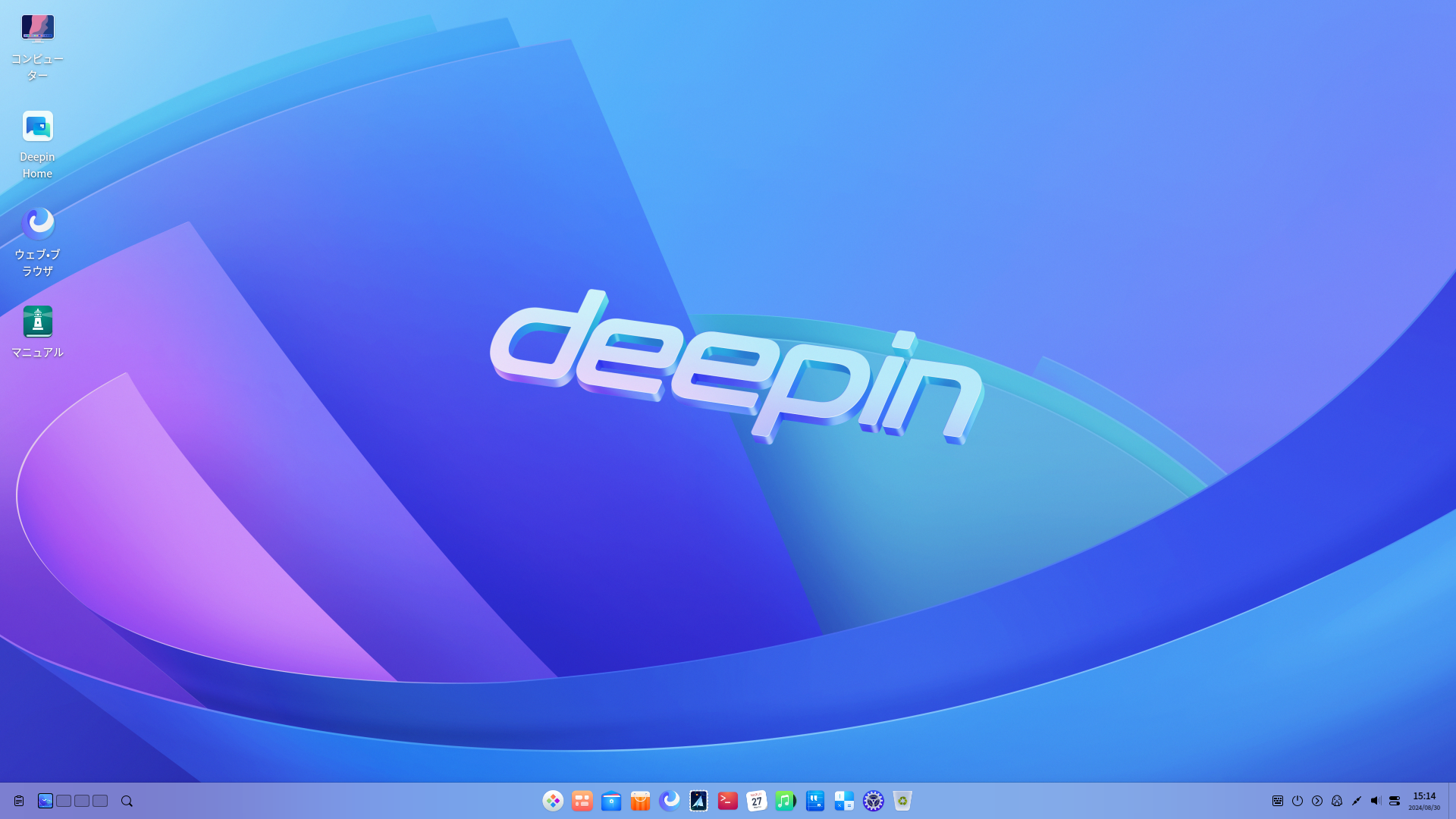
古いノート PC にインストールして使い始めている deepin 23

deepin 23 のインストール詳細については、ナナッキーさんのサイト [4] で紹介されていますので、本記事では割愛します。

※ 自分のサイト [5] はプレビュー版の時のままですので、おいおい内容を更新します。🙇🏻

日本語変換環境の設定

deepin 23 のインストール後、日本語変換をできるようにするため、端末エミュレータ (Terminal) を起動して、現在インストールされているパッケージを更新した後に Anthy 関連のパッケージをインストールします。

bitwalk@deepin-PC:~$ sudo apt update
[sudo] bitwalk のパスワード:
  ...
  ...
bitwalk@deepin-PC:~$ sudo apt upgrade
  ...
  ...
続行しますか? [Y/n] y
  ...
  ...
bitwalk@deepin-PC:~$ sudo apt install fcitx5-anthy
  ...
  ...
続行しますか? [Y/n] y
  ...
  ...
bitwalk@deepin-PC:~$ im-config -n fcitx5
bitwalk@deepin-PC:~$ 

Anthy 関連パッケージのインストールが終わったら、一旦ログアウトするか再起動してログインし直します。

英語配列のキーボードに悩む

deepn 23 のインストール時に、言語を「日本語」にしてインストールしたので、インストール後のシステムは、キーボードのレイアウトが日本語配列に設定されています。しかし、この中華 PC のキーボードの配列はいわゆる英語配列です。こういう廉価な PC を使う場合にはよくあることです。

日本語配列を前提とした入力では、記号の入力に不自由します。まあ、完璧なブラインドタッチのユーザーであればそれでも構わないのかもしれませんが…、いや、それでもバックスラッシュ \ などの入力は困りますよね。

さて、どうしようか。🤔

いろいろ試行錯誤してしまって順番どおりに説明ができなくなってしまったので、結果だけを示します。

コントロールセンターを起動して、左側の「キーボードと言語」タブをクリックして表示されるタブ画面が次にようになるように設定しました。ここに記載した順番では設定できないかもしれないことをご了承ください。

上側の「キーボード」タブの画面下にあるキーボードレイアウト では、「日本語 - 日本語」の他に「English (US, alt. intl.)」を追加しました。

「キーボードと言語」→「キーボード」

上側の「言語」タブの画面にある言語の一覧 では、「日本語」の他に「American English - American English」を追加にしました。
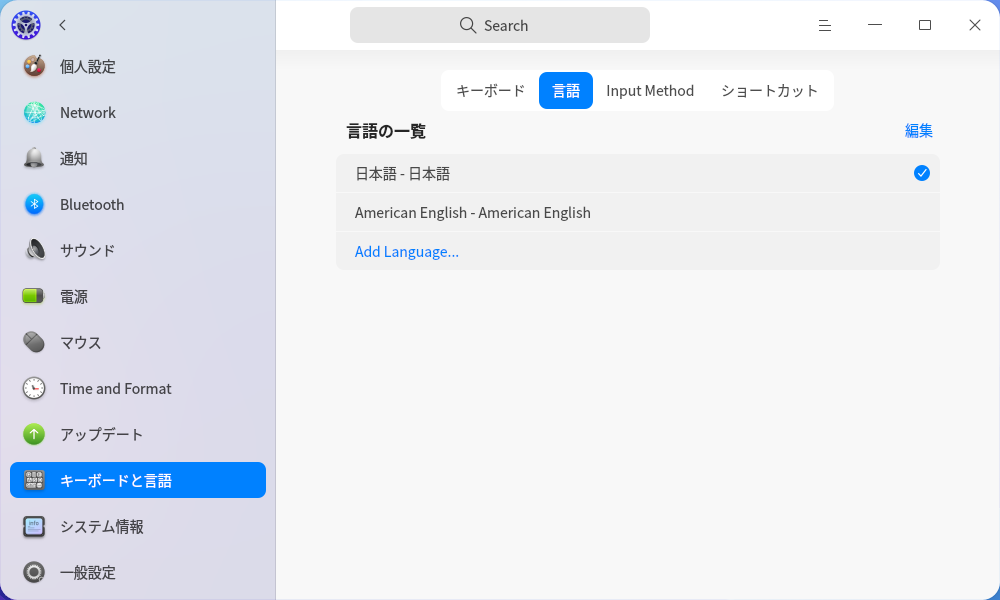
「キーボードと言語」→「言語」

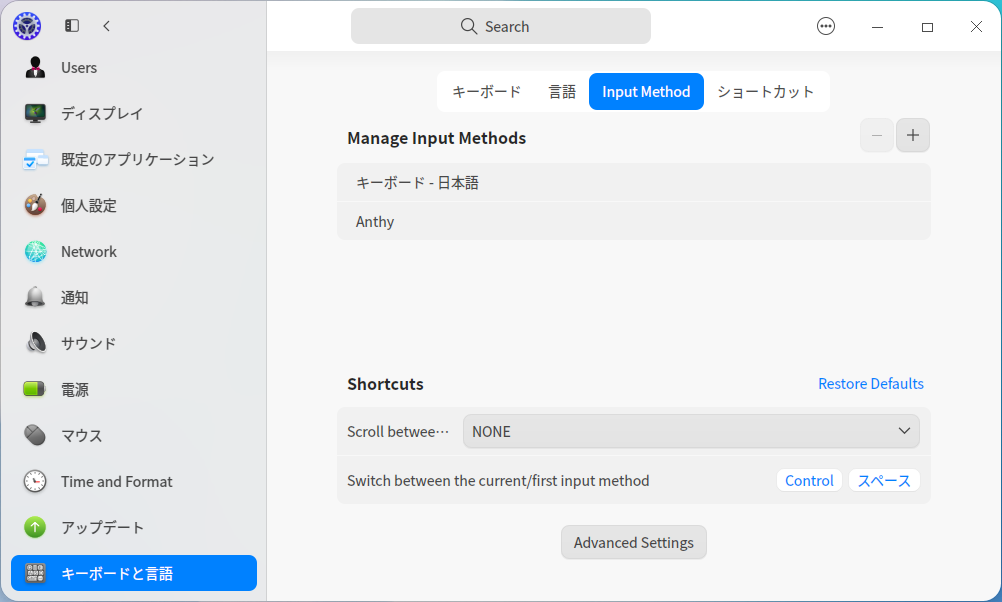
上側の「Input Method」タブの画面にあるManage Input Methods では、「キーボード - 英語 (US)」と「Anthy」の2つにしました。

「キーボードと言語」→「Input Method」

英語の部分は、いろいろな English があり、他でも良さそうでしたが、一応 English (US) に統一しました。これで、英語キーボードレイアウトかつ日本語変換ができるようになりました。

参考サイト

  1. bitWalk's: 正式リリースされていた deepin 23 [2024-08-31]
  2. bitWalk's: Amazon のタイムセールで買った CHUWI の PC [2021-11-07]
  3. deepin 23 Release Note – Deepin Technology Community [2024-08-15]
  4. 優れたデスクトップ環境Deepinの紹介、ただし問題もあり|ナナッキー [2024-08-18]
  5. bitWalk's: deepin [2024-04-29]


ブログランキング・にほんブログ村へ bitWalk's - にほんブログ村 にほんブログ村 IT技術ブログ オープンソースへ
にほんブログ村

オープンソース - ブログ村ハッシュタグ
#オープンソース


このエントリーをはてなブックマークに追加

2024-08-31

正式リリースされていた deepin 23

deepin は、Debian の安定版をベースとした Linux ディストリビューションで、中国に拠点をおく Wuhan Deepin Technology Co., Ltd.(武汉深之度科技有限公司)が開発しています。デスクトップ環境に Qt を利用した独自の DDE (Deepin Desktop Environment) を採用しています。

気づくのが遅れましたが、長いプレビュー期間を経て、8 月 15 日に deepin 23 がリリースされました [1]。

deepin のインストール用 iso イメージのダウンロードサイト

CPU アーキテクチャーは、X86 (x86_64), ARM に加えて LoongArch が含まれているのが興味深いです。RISC-V もサポートしています(記事執筆時点ではこのアーキテクチャのみプレビュー版です)。

deepin 23 のデスクトップ画面

早速、仮想環境 GNOME Boxes に deepin 23 をインストールしてみましたが、仮想環境との相性が悪いのでしょうか、しばらくするとフリーズしてしまいます。この週末に実機(古いノート PC)にインストールして詳しく調べるつもりです。

なお、ナナッキーさんのサイト [2] で deepin 23 がすでに紹介されています。

日本語変換については、Mozc にこだわらなければ、Anthy で日本語変換ができます。

※ Mozc に比べれば、Anthy の日本語変換はおバカなので、慣れないと苛々するかもしれません。😅

本ブログ deepin 23 プレビュー版の記事 [3] にしたがって、正式版でも試しましたが、同じように日本語変換ができました。あいにく、そのあと仮想環境がフリーズしてしまってスクリーンショットを取れなかったので、プレビュー版の記事の内容を抜き出しました。

bitwalk@deepin-pc:~$ sudo apt install fcitx5-anthy
パッケージリストを読み込んでいます... 完了
依存関係ツリーを作成しています... 完了        
状態情報を読み取っています... 完了        
    ...
    ...
以下の追加パッケージがインストールされます:
  anthy anthy-common kasumi libanthy1 libanthyinput0
以下のパッケージが新たにインストールされます:
  anthy anthy-common fcitx5-anthy kasumi libanthy1 libanthyinput0
アップグレード: 0 個、新規インストール: 6 個、削除: 0 個、保留: 1 個。
5,965 kB のアーカイブを取得する必要があります。
この操作後に追加で 30.1 MB のディスク容量が消費されます。
続行しますか? [Y/n] y
取得:1 https://community-packages.deepin.com/beige beige/main amd64 anthy-common all 1:0.4-2 [5,595 kB]
    ...
    ...
libc-bin (2.37-12deepin3) のトリガを処理しています ...
man-db (2.12.0-1) のトリガを処理しています ...
bitwalk@deepin-pc:~$ im-config -n fcitx5
bitwalk@deepin-pc:~$ 

コントロールセンターを起動して、左側の「キーボードと言語」タブをクリックして表示される右側画面上部の「Input Method」タブを選択して、以下のように「キーボード - 日本語」と「Anthy」を追加します(「英語」は削除)。


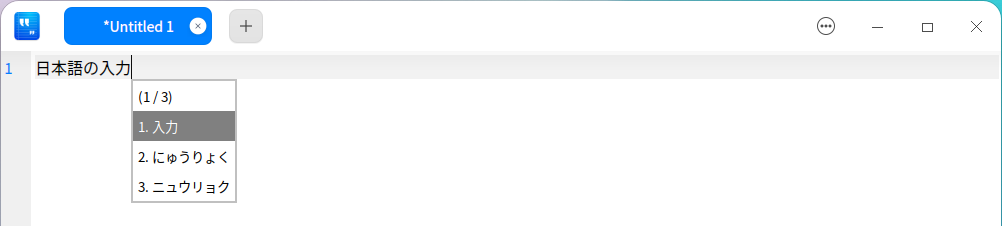
これで Ctrl + SPACE で英数入力と(ローマ字)ひらがな入力を切り替えます。さらにひらがな入力の時は SPACE で変換候補を表示、Enter で確定となります。

Text Editor での日本語入力例

実機にインストールして、後日、詳しくまとめる予定です。

参考サイト

  1. deepin 23 Release Note – Deepin Technology Community [2024-08-15]
  2. 優れたデスクトップ環境Deepinの紹介、ただし問題もあり|ナナッキー [2024-08-18]
  3. bitWalk's: deepin [2024-04-29]


ブログランキング・にほんブログ村へ bitWalk's - にほんブログ村 にほんブログ村 IT技術ブログ オープンソースへ
にほんブログ村

オープンソース - ブログ村ハッシュタグ
#オープンソース


このエントリーをはてなブックマークに追加

2024-05-19

Endless OS 6 を試す

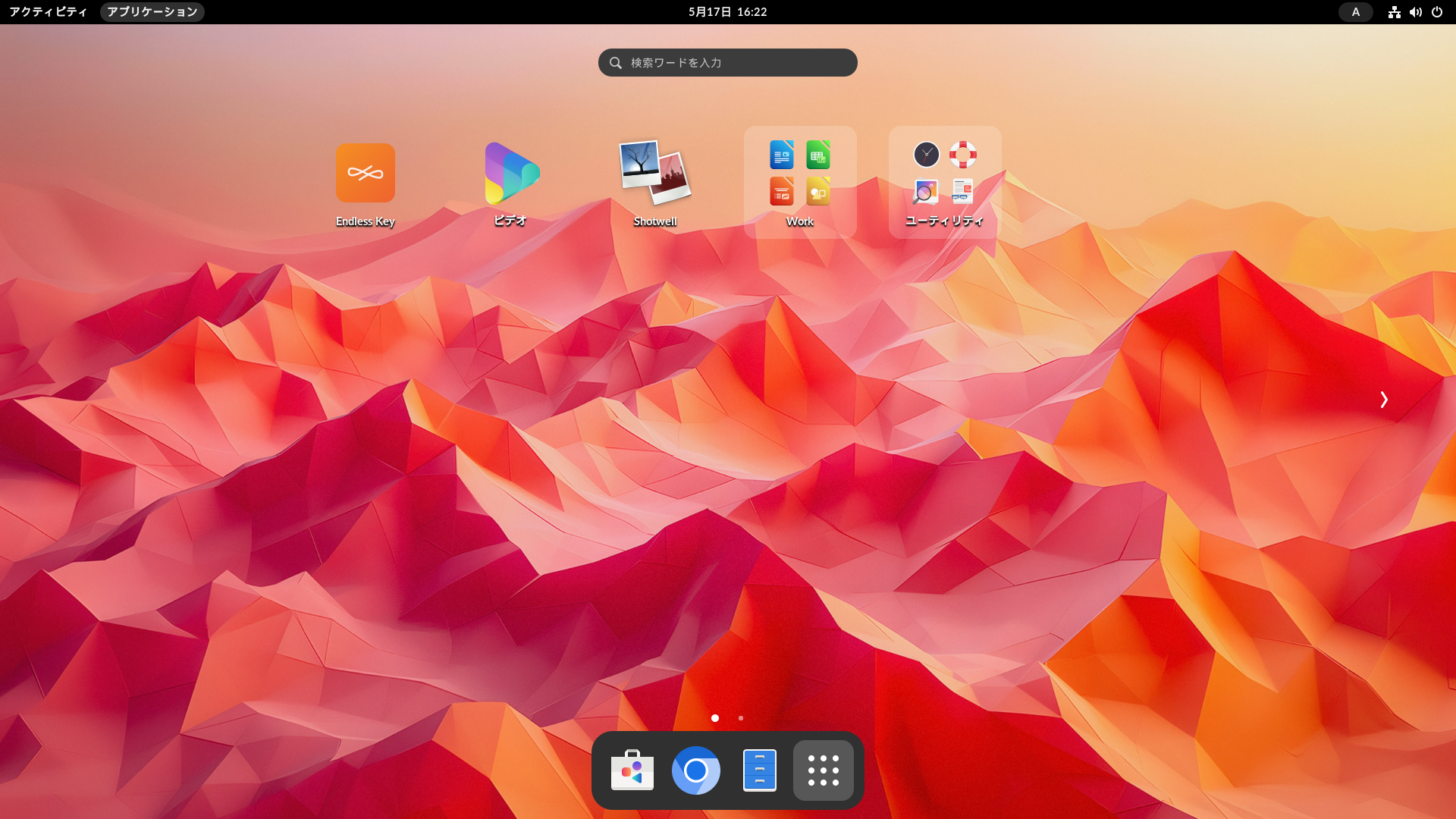
Endless OS 6 が 5 月 14 日にリリースされました [1]。Endless OS は Debian から派生した Linux ディストリビューションですが、他の多くの ディストリビューションと異なり、システムは OSTree で、アプリケーションは Flatpak で管理されています。

Endless OS 6 のデスクトップ画面

Endless OS 財団

2011 年に設立された Endless Mobile, Inc.は、Linux ベースのオペレーティングシステム Endless OS とそのためのリファレンスプラットフォームハードウェアを開発する、米国カリフォルニア州サンフランシスコに本社を置く営利企業でしたが、2020 年 4 月 1 日に非営利団体の Endless OS 財団になりました [2]。

Endless OS 財団のホームページ [3] によると、Endless OS 財団の使命は、教育へのアクセシビリティを高めることで、世界中の学習者に力を与えることだとされています。そして、デバイス、ユーザーフレンドリーなオペレーティングシステム、豊富な教育リソースなど、学習者に必要不可欠なツールを提供することなどの総合的なアプローチを通じて、この使命を達成するとあります。

Endless OS 財団の活動は以下の3点に要約されます。

  • Endless OS
    • オープンソースのリソース、ツール、アプリがあらかじめ搭載した Endless OS を無償で提供し、すべての人にテクノロジーが手の届きやすいものにします。
  • Endless Laptop Program
    • (パートナー企業が)Endless OS を搭載した手頃な価格のコンピュータとソフトウェアを顧客に提供することで、社会的インパクトを促進します。
  • Endless Key
    • Endless Key は、ChromeOS、Windows、Linux 用の完全無料で安全な(学習用)アプリです。
    • コンテンツは、Ted-Ed、Khan Academy、SciGirls などの教育界の世界的リーダーによって提供され、キュレーションされています。
    • 学習者は、拡張学習、学問の強化、コーディング、アート&クラフト、料理、キャリア探索などの興味に基づいたオプションを提供する数十の教育リソースを探索することができます。

Endless OS システム要件

参考サイト [4] のシステム要件をざっくりまとめました。廉価な中華 PC で多く採用されている Realtek の WiFi デバイスが非推奨になっているのが、ちょっと残念です。

  • CPU: 64bit Intel もしくは AMD プロセッサ (x86_64)
  • RAM: 最低 2GB、軽量の作業では推奨 4GB、8GB 以上あればマルチタスクにはなお良い。
  • ストレージ: 最低 32GB
  • GPU: Intel 内臓 GPU と NVIDIA に対応、AMD 内臓 GPU については対応中。
  • WiFi: Intel WiFi デバイス推奨、Realtek は非推奨、Linux ドライバがカバーしている Broadcom のデバイスなどには対応。
  • Webcam: USB 接続の Web カメラには対応。

インストール

ISO イメージのダウンロードサイト

今回のリリースがどんなものか確認するため、上記サイトより Endless OS 6.0.0 Basic (eos-eos6.0-amd64-amd64.240514-082534.base.iso) をダウンロードして、仮想マシン (GNOME Boxes) にインストールしました。

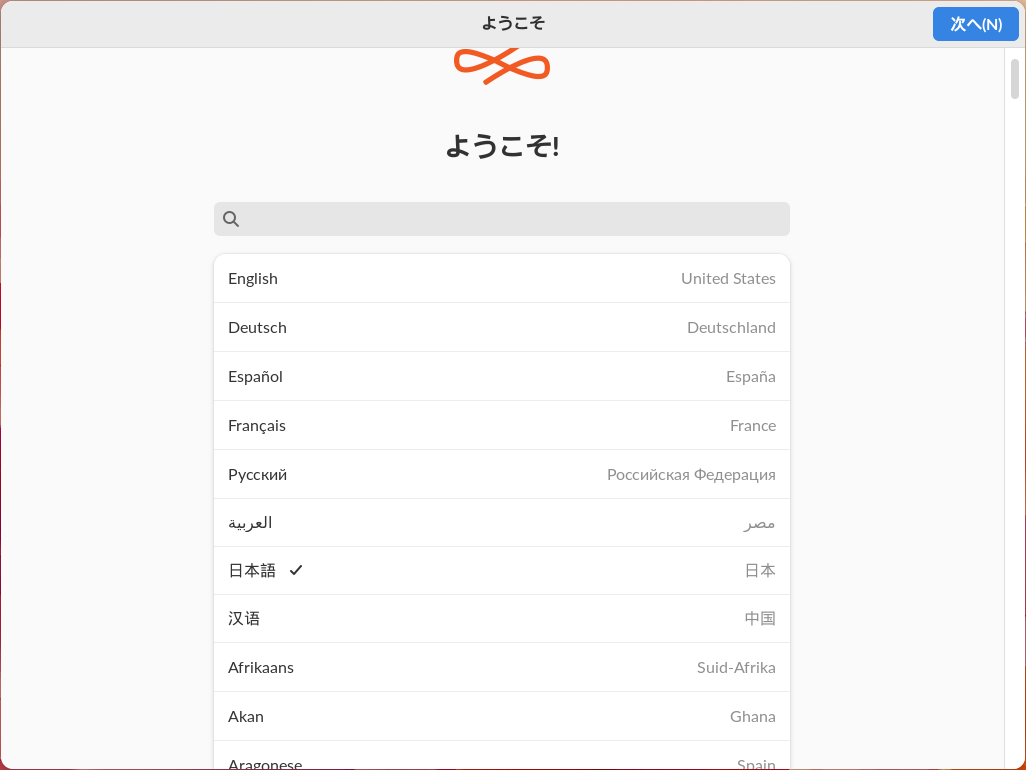
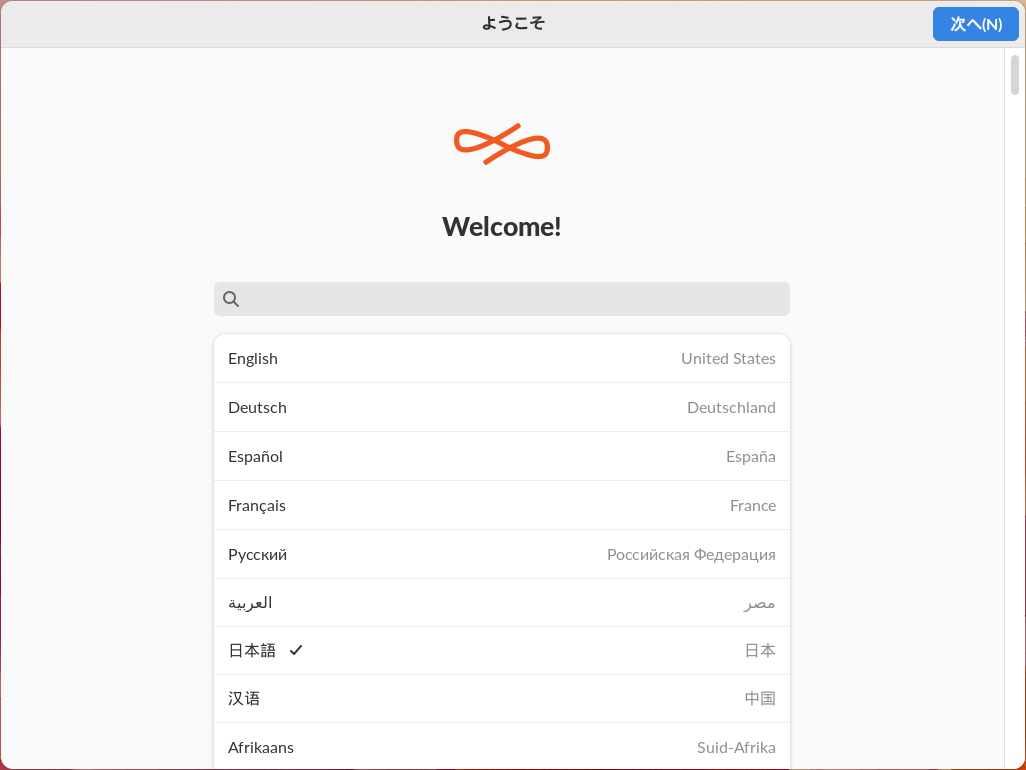
ISO ファイルを起動すると最初に言語設定をするダイアログ画面が表示されますので、「日本語」を選択しますが、その後の画面で全面的に日本語のメッセージが表示されるわけではありません。


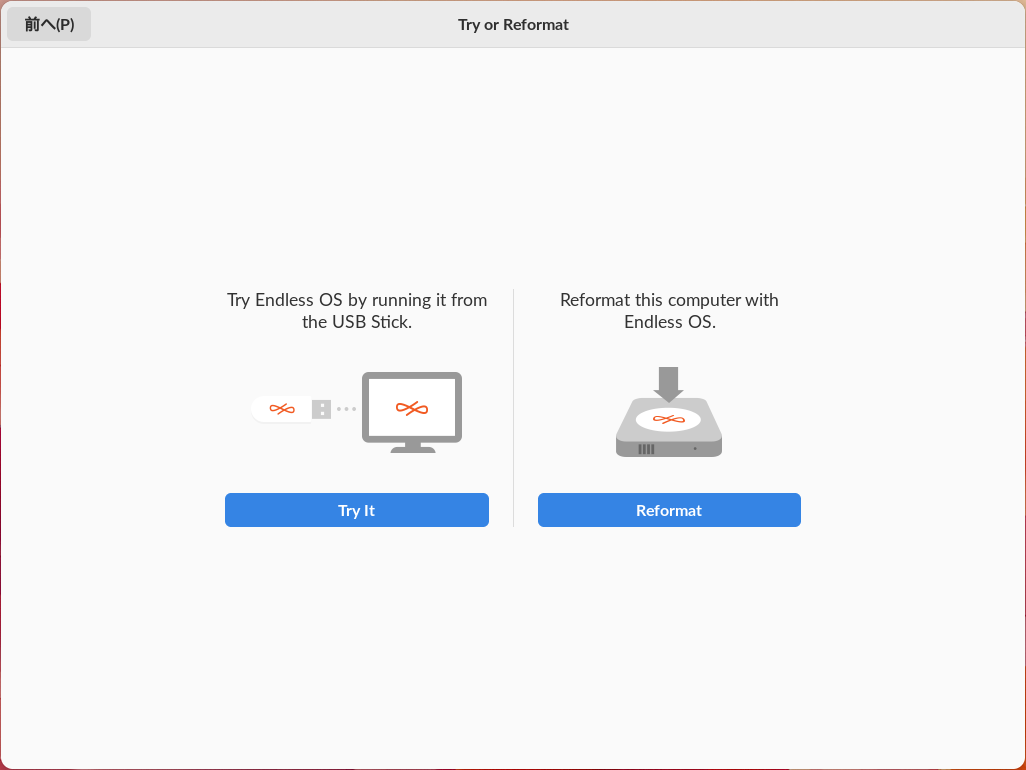
試用するか、Endless OS をインストールするためにストレージを再フォーマットするか選択する画面になります。右側の Reformat をクリックします。


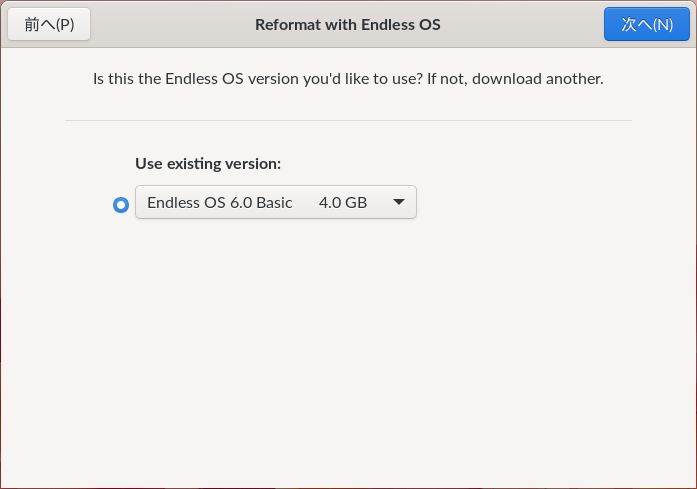
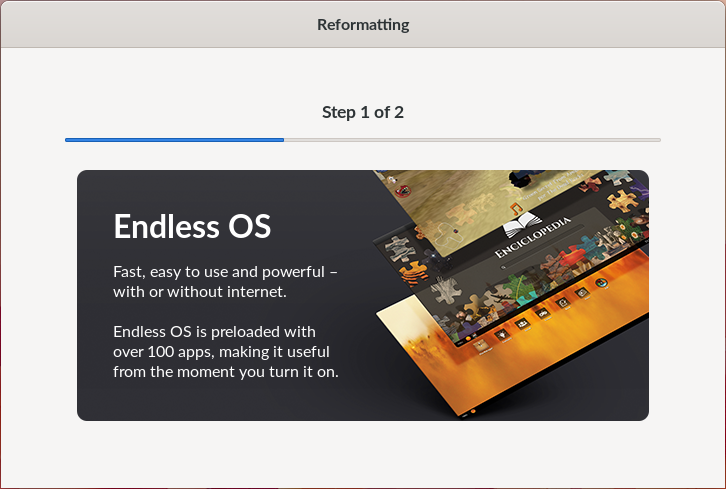
インストールする Endless OS の確認画面です。右上の 次へ (N) ボタンをクリックして次に進みます。


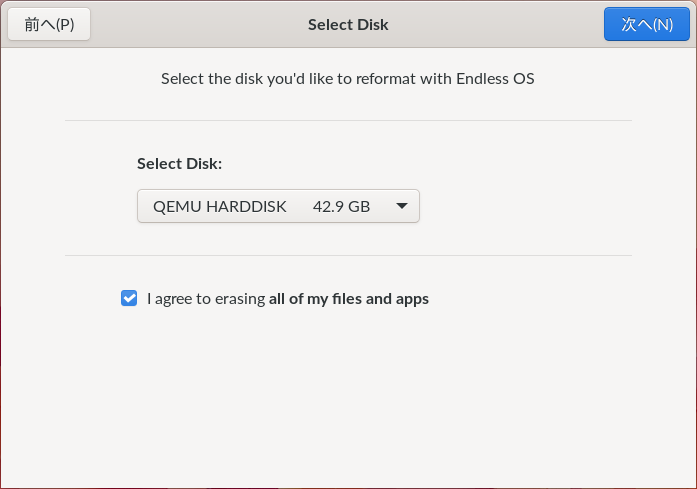
インストール先のメディアを選択します。ここではそのまま右上の 次へ (N) ボタンをクリックして次に進みます。


なぜか再び言語設定のダイアログ画面(?)が表示されます。ここではそのまま右上の 次へ (N) ボタンをクリックして次に進みます。


インストールがはじまります。


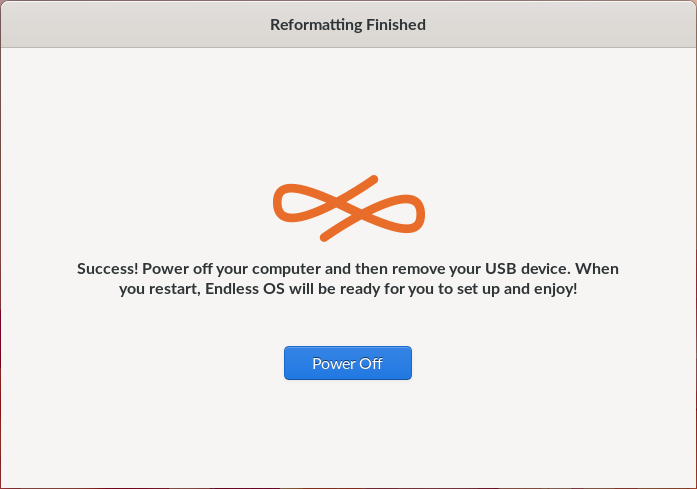
インストールが終わると Power Off ボタンが表示されるので、クリックしてシャットダウンします。


シャットダウン後、インストールメディアを取り出します。

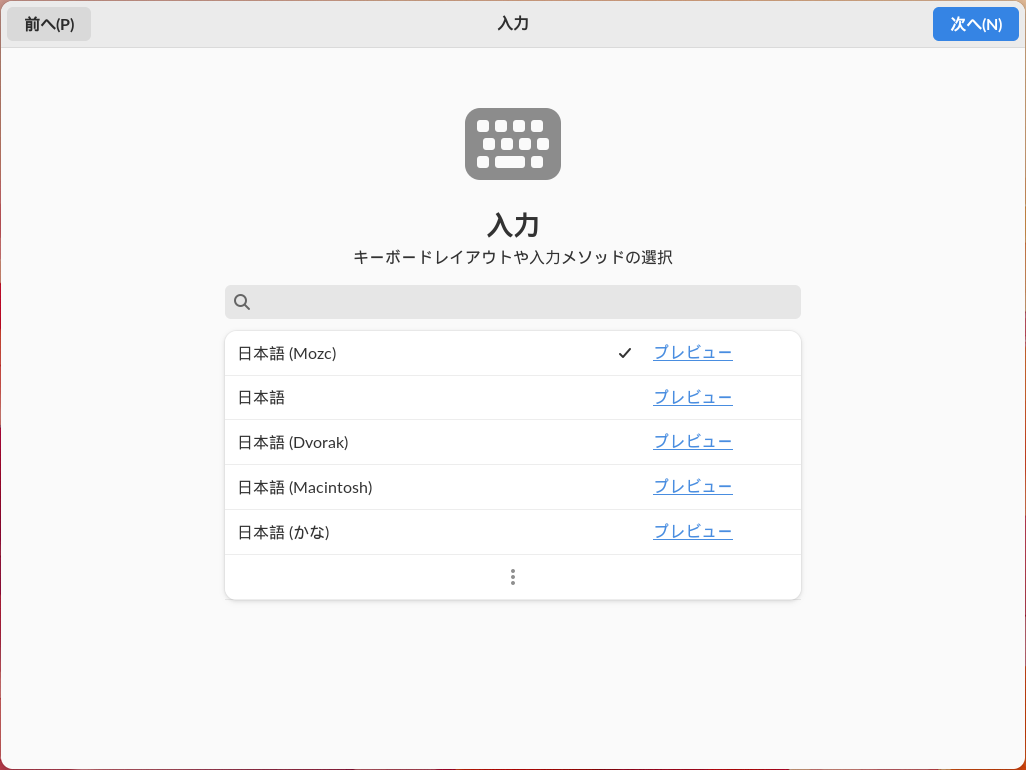
再起動すると GNOME の設定画面が表示されます。日本語の入力メソッドは(従来の Anthy ではなく)Mozc が利用できるようです。右上の 次へ (N) ボタンをクリックして次に進みます。


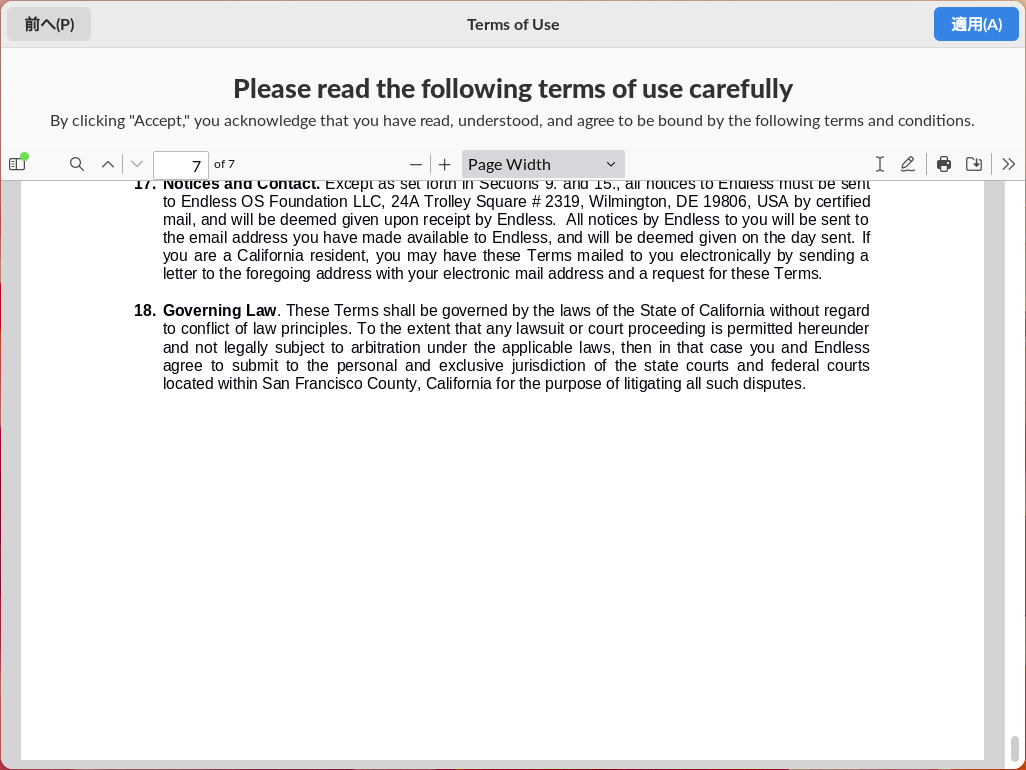
Term of Use(利用規約)が表示されるので、下まで読んで、右上の 適用 (A) ボタンをクリックして次に進みます。


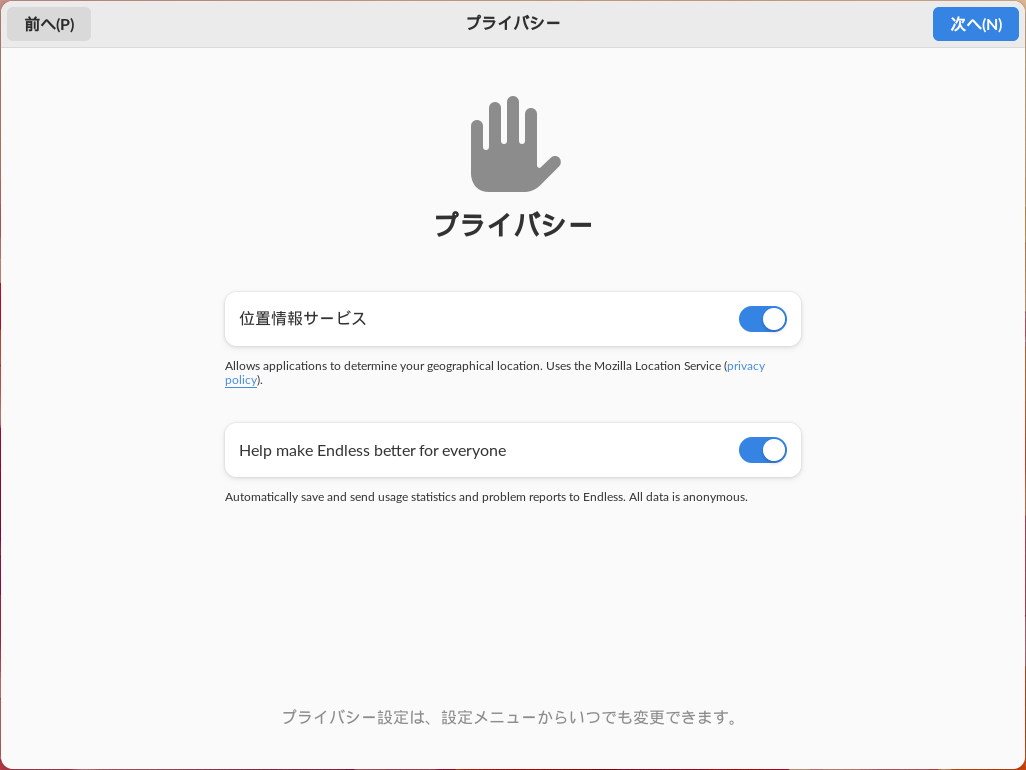
プライバシーを設定して、右上の 次へ (N) ボタンをクリックして次に進みます。


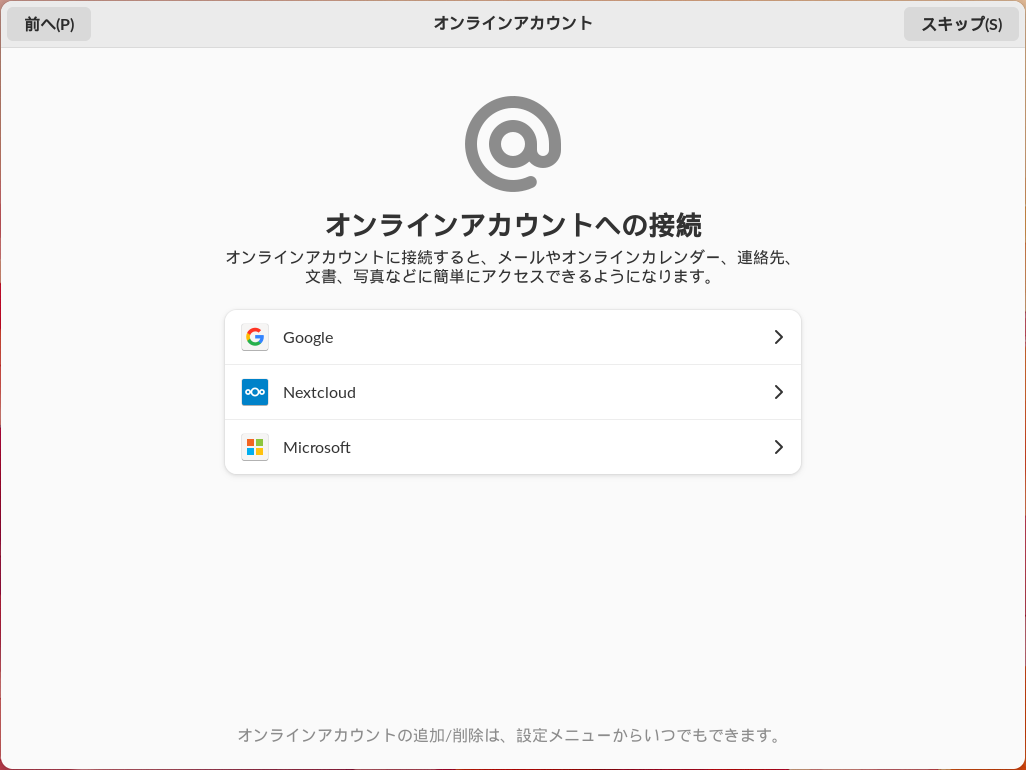
オンラインアカウントへの接続は必要があれば後でもできるので、ここでは右上の スキップ (S) ボタンをクリックして次に進みます。


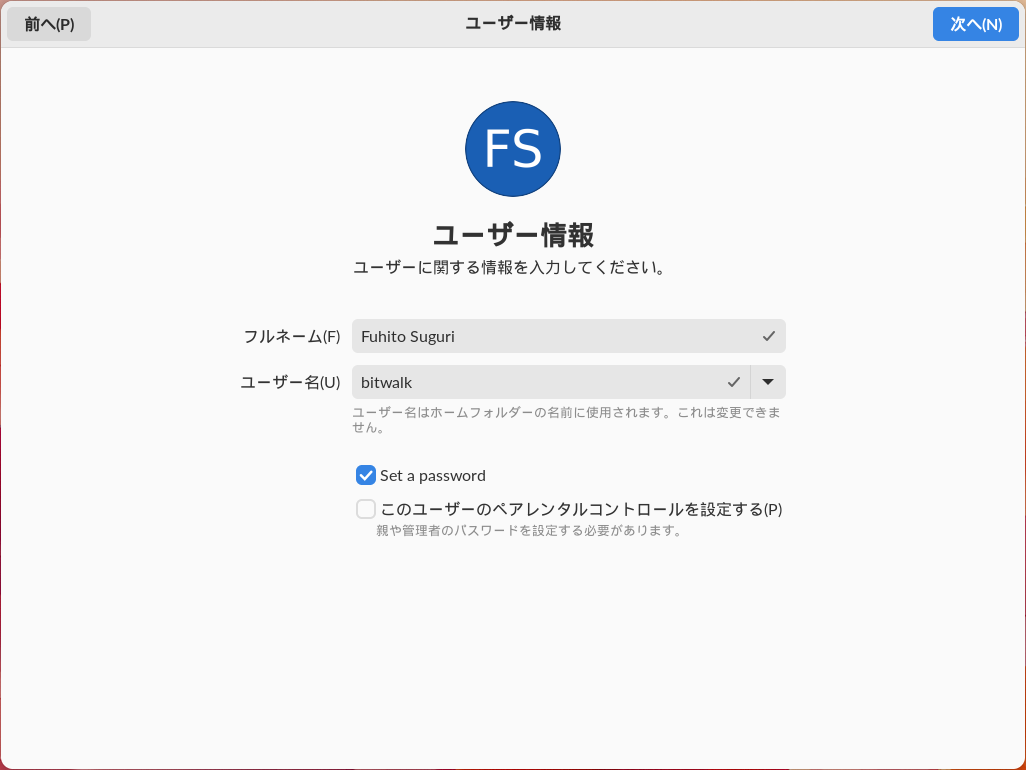
ユーザーアカウントを設定して、ここでは Set a password にチェックを入れて、右上の 次へ (N) ボタンをクリックして次に進みます。


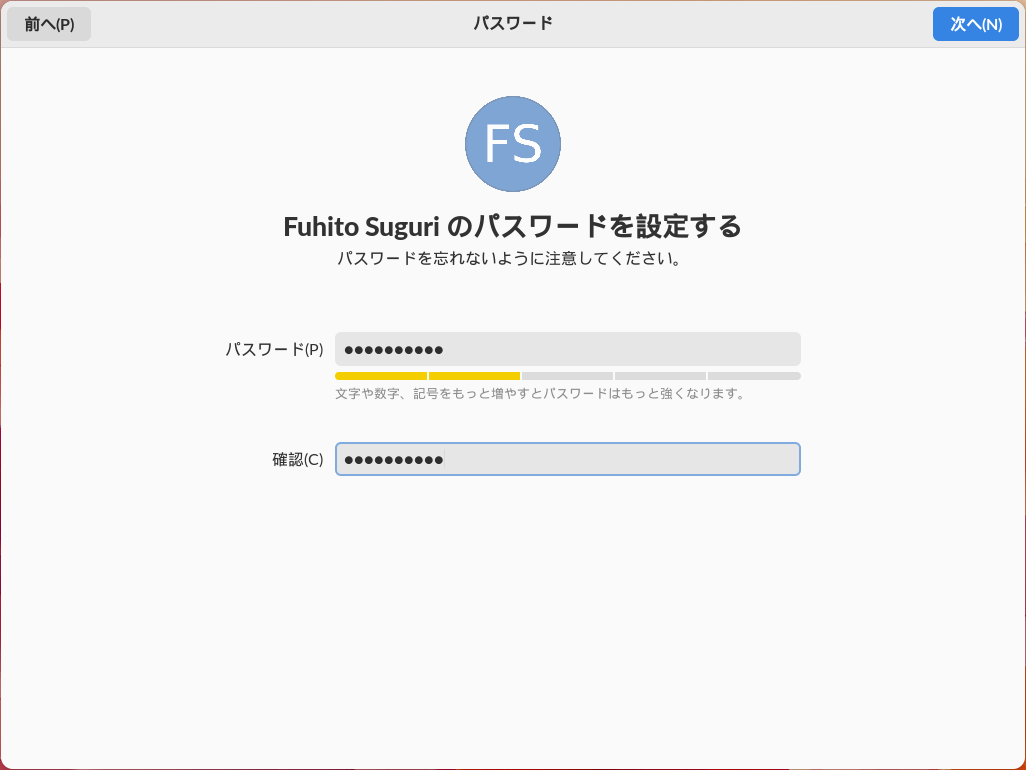
ユーザーアカウントのパスワードを設定して、右上の 次へ (N) ボタンをクリックして次に進みます。


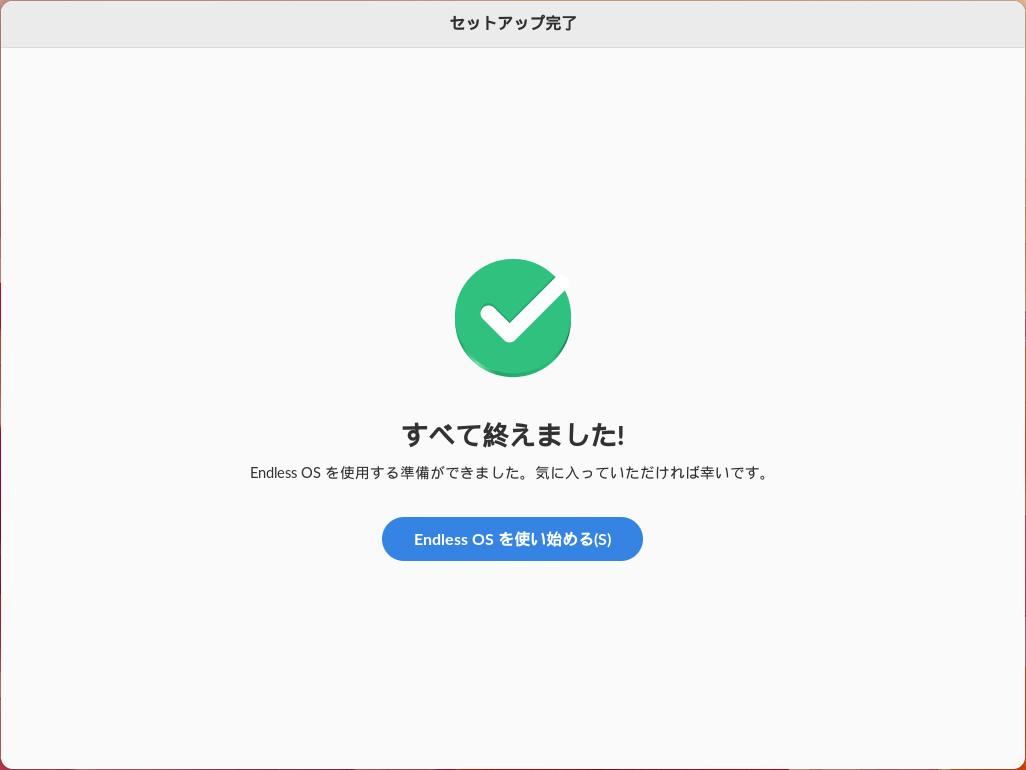
以上で初期設定は終了です。Endless OS を使い始める (S) ボタンをクリックします。


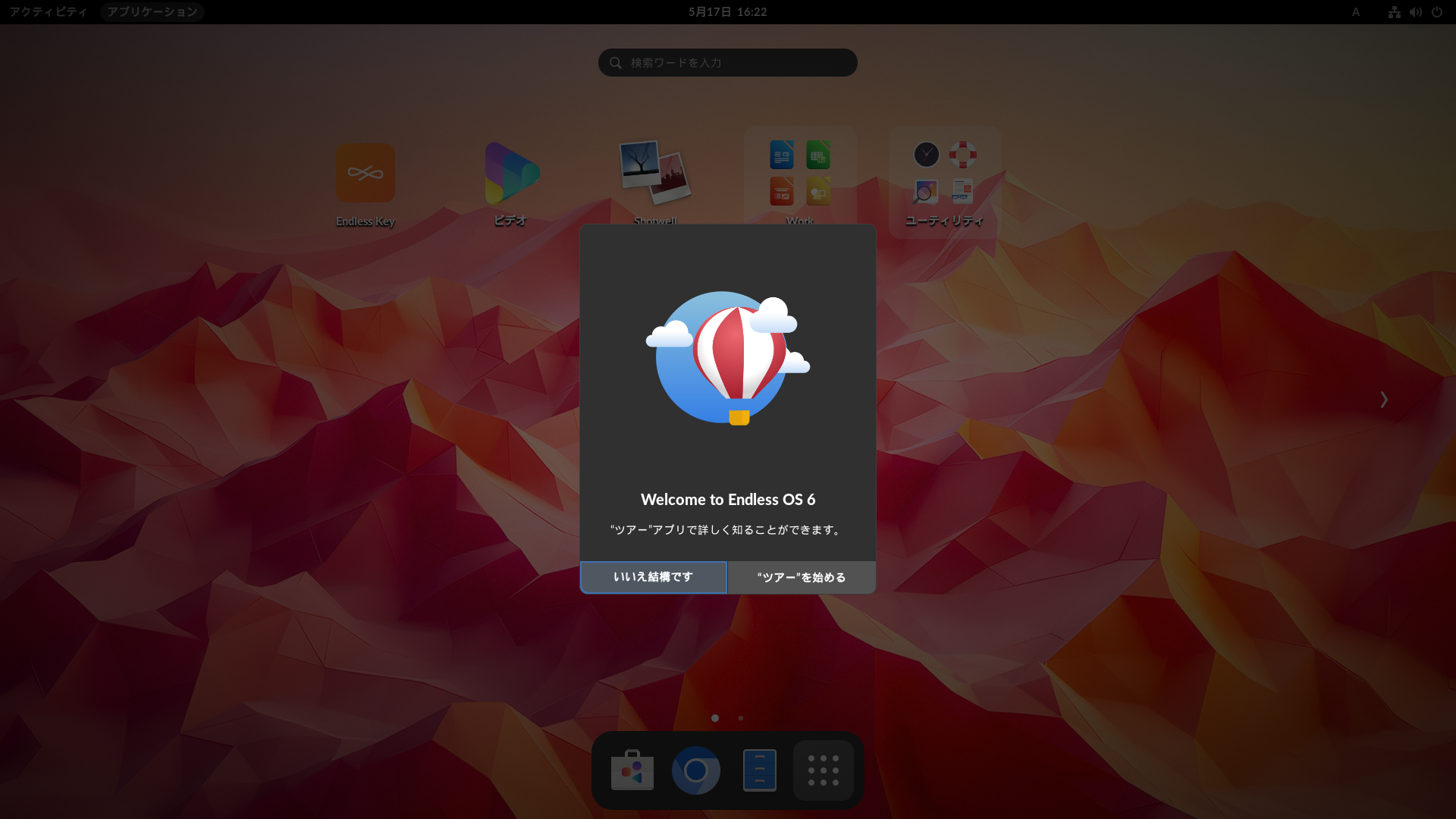
最初にツアーを見るかどうか選択します。

日本語の設定

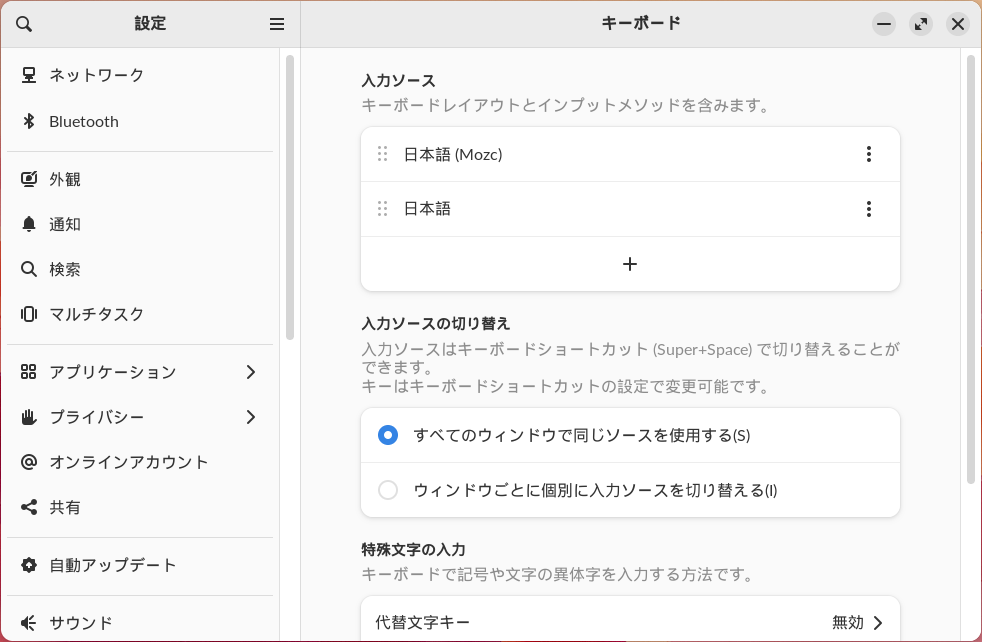
言語設定を二回、入力メソッドを Mozc に設定したのに、すぐに日本語変換ができるわけではなく、キーボードのレイアウトも日本語向けになっていませんでした。結局、GNOME の「設定」で、キーボードに日本語を追加して再起動後、(左 Alt + Space で入力メソッドを切り替えて)漢字変換ができるようになりました。


Endless Key を起動してみたものの…

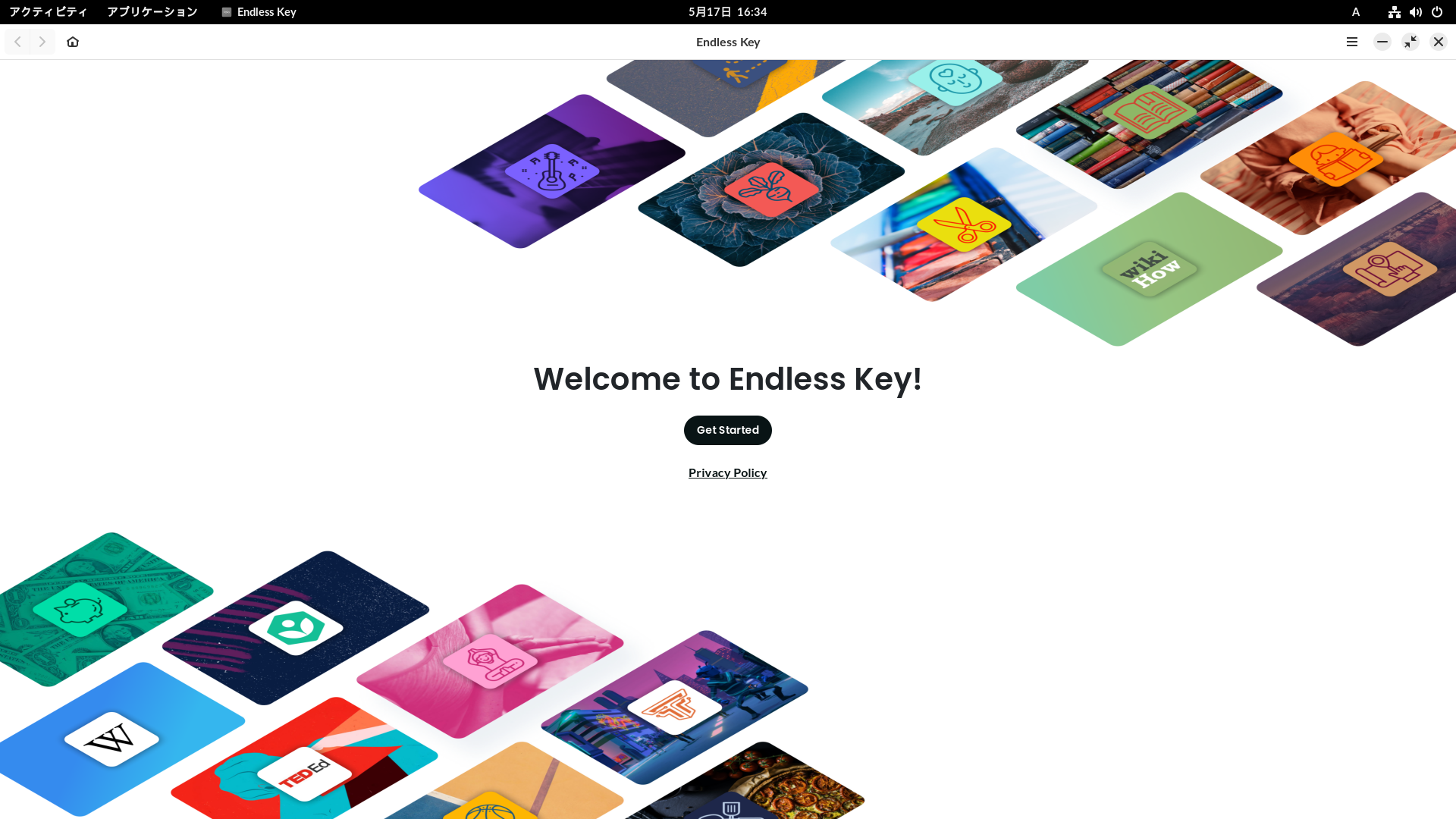
デスクトップ上に Endless Key のアイコンがあるので、ダブルクリックして起動してみましたが、(当然ながら)英語向けの内容です。紹介できるほど、コンテンツが腹落ちしていないので、少し使ってみてから内容をまとめたいと思います。

Endless Key をはじめて起動

参考サイト

  1. Getting Started with Endless OS 6 [2024-05-14]
  2. Launching Endless OS Foundation [2021-01-05]
  3. Endless OS Foundation | Home
  4. Hardware support | Support & Training | Endless OS Foundation


ブログランキング・にほんブログ村へ bitWalk's - にほんブログ村 にほんブログ村 IT技術ブログ オープンソースへ
にほんブログ村

オープンソース - ブログ村ハッシュタグ
#オープンソース


このエントリーをはてなブックマークに追加

2024-04-14

Puppy Linux の魅力

Puppy Linux は使いやすさと最小限のメモリフットプリントに重点を置いた軽量 Linux ディストリビューションファミリーです。システムは RAM から実行されます。現在のバージョンでは約 600MB (64bit) / 300MB (32bit) を占有します。また OS が起動した後にブートメディアを取り外すことができます。

Wikipedia より引用・翻訳、編集

Puppy Linux には不思議な魅力があります。エンタープライズ用途でも使われている RHEL や Ubuntu、Debian などと比べると、Puppy Linux の扱い方はとてもユニークです。Linux をずっと使っている自分のような者にとっては、むかしむかしの Slackware に JE を適用して嬉々としていたあの頃を彷彿させる雰囲気が残っています。しかし、だからといって Puppy Linux が古くさいと言いたいのではありません。

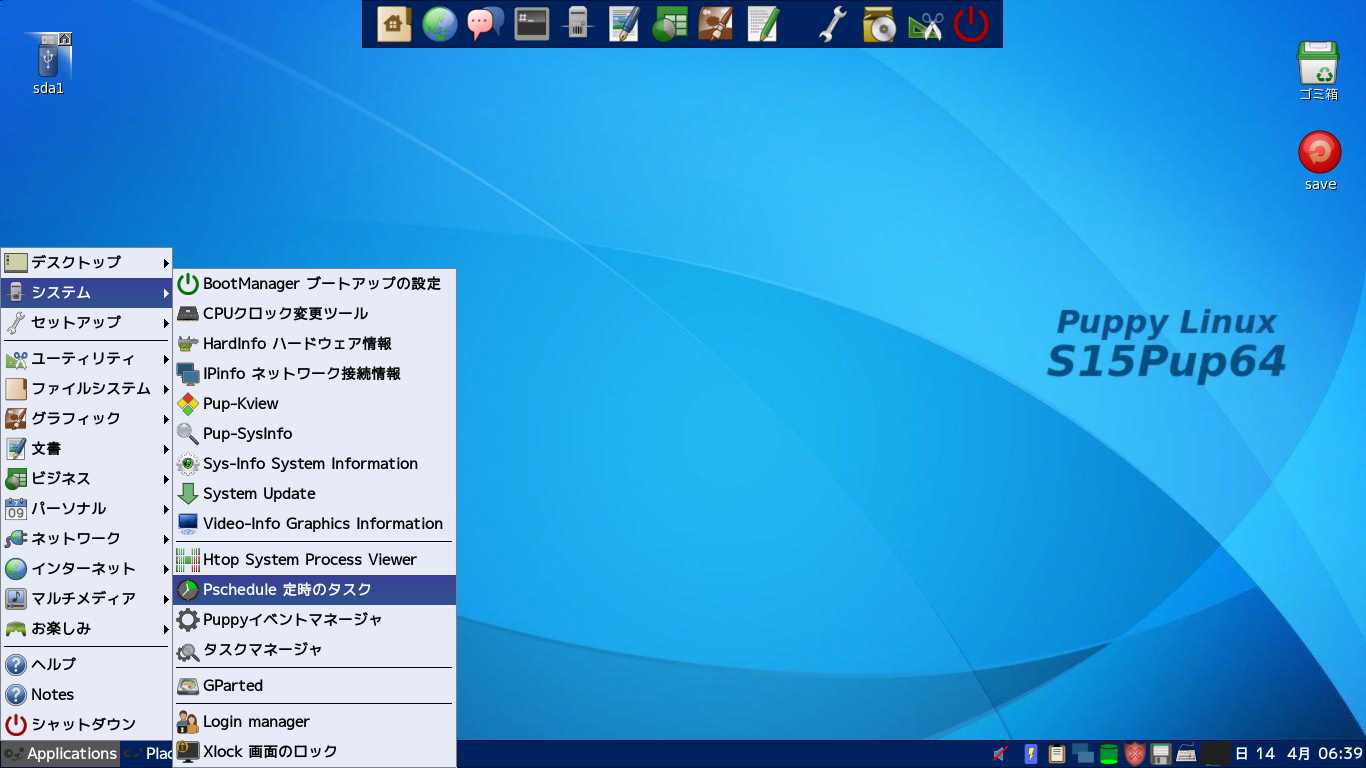
S15Pup64 のデスクトップ画面

Puppy Linux はコミュニティの努力で今も開発が続けられており、独自の進化を続けている Linux です。

自分はまだ Puppy Linux を使いこなせているとはとても言えません。知らないことばかりなので、「Linux ディストロ探訪」のページに Puppy Linux のカテゴリを加え、少しずつ知り得た情報をまとめています。とりあえずは、一枚の USB メモリーで完結している Puppy Linux を試す方法を、なるべく丁寧にまとめました。

本サイトの Puppy Linux のページ

一週間以上コツコツ準備して、ここまでしかできませんでした😭。もっと踏み込んだ内容にするべく、情報を追加していきます。

対象は、Linux に興味があるけどまだ使ったことがない Windows ユーザーです。

参考サイト

  1. Puppy Linux Home


ブログランキング・にほんブログ村へ bitWalk's - にほんブログ村 にほんブログ村 IT技術ブログ オープンソースへ
にほんブログ村

オープンソース - ブログ村ハッシュタグ
#オープンソース


このエントリーをはてなブックマークに追加