ラベル ノートPC の投稿を表示しています。 すべての投稿を表示

2022-06-24

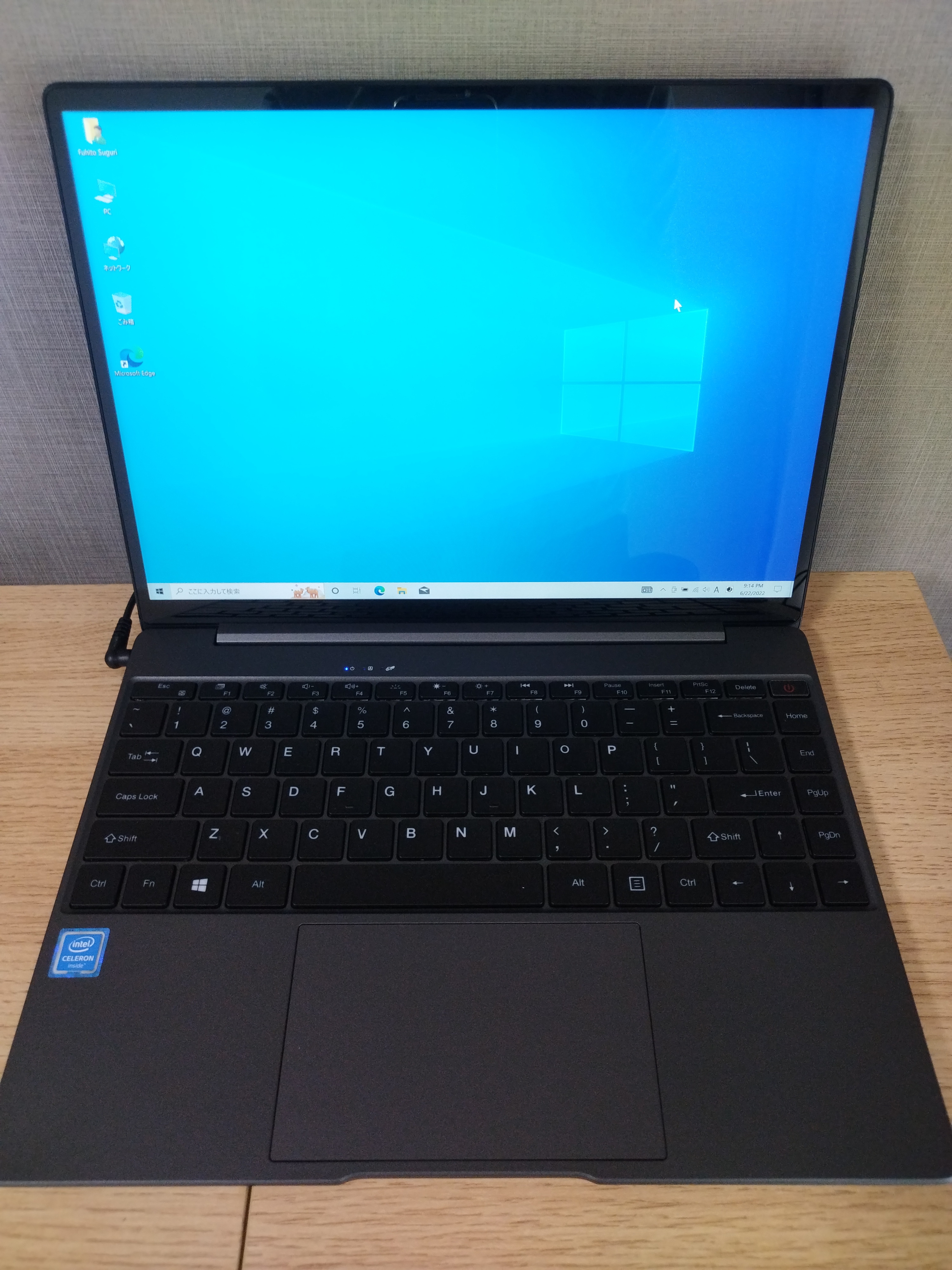
CHUWI GemiBook Pro を買いました

自宅には Linux をインストールしたチープな PC が何台もありますが、Windows PC は会社から支給されているもの以外ありません。会社の PC はいろいろ制限がかかっているので、私的な用途には不便です。それに、そもそも私的な用途に使うべきではありませんよね。😅

最近は印刷も含め Web でできることが増えたので、Linux をメインに使っていても不自由はほとんどなくなりました。それでも、大半の人が Windows を使っていることから、作ったアプリでもなんでも Windows で試したくなりますし、まだ Windows でなければ困ることも存在します。

そこで、やっぱりプライベートで好き勝手に使える Windows PC が欲しいと思い、あれこれ物色した結果、CHUWI GemiBook Pro を Amazon.co.jp で買うことにしました。

使ったことのないプロセッサ N5100(4 コア、10nm リソグラフィー)やアスペクト比 3: 2 で解像度 2160 x 1440 の画面、それに 8GB の RAM に 256GB のストレージ& M.2 SSD の空きスロット付きと、4 万円台という値段の割にお得感、わくわく感満載だったからです。

Windows 11 がプリインストールされていれば文句なしだったのですが、まあしかたがありません。¥7000 OFF クーポンを適用して 37,500 円で購入しました。このところ 3 万円を切る格安 PC ばかりを狙って買っては Linux をインストールしているので、今回はちょこっと高めの買い物になりました。

CHUWI GemiBook Pro の仕様は以下のようになっています。

ブランド‎CHUWI
メーカー‎Chuwi Innovation Limited.
シリーズ‎GemiBook Pro
システム‎Windows 10 Home
CPU ブランドIntel® Celeron® Processor N5100
RAM8GB LPDDR4
ストレージ256GB M.2 SSD
スクリーン14インチ, アスペクト比 3:2, 解像度 2160 x 1440
キーボード英語配列
カメラ1.0MP
通信WiFi 2.4G/5G 802.11a/ac/b/g/n, Bluetooth 4.2
入出力ポートUSB-A 3.0 x 1、USB Type-C x 1
Micro SD(最大 128GB), M.2 SSD (2280) のスロット(最大 1TB)
3.5mm ヘッドフォンジャック, DC(電源)
バッテリー38Wh (7.6V / 5000mAh)
電源入力 AC100-240V, 50-60Hz, 出力 12V 2A
サイズ310 x 229.5 x 20.6 mm
重量1500 g

大きいスクリーン

アスペクト比 3:2、解像度 2160 x 1440 のスクリーンを持ったノート PC なんて初めて使います。長く、何度も再起動が必要になる Windows 10 のアップデートを済ませた後、表示スケールを 100% にしてスクリーンショットを取りました。デフォルトでは表示スケールが 150% になっていましたが、125% にして使い始めています。

解像度 2160 x 1440 の画面、100% の表示スケールの時のスクリーンショット

1920 x 1080 程度の解像度のディスプレイのノート PC を使うことが多いので、画面が広く感じます、いや実際広いのか。アスペクト比 3:2 というのはなんだか新鮮です。横長のディスプレイ画面が多くなった今、レトロな感覚すらおぼえます。

ベンチマーク

この PC は、しばらくは WIndows PC として使おうと考えているので、Windows だけの結果ですが Geekbench 5 でベンチマークを取っています。

Geekbench 5 によるベンチマーク (Windows 10 Home)
#NamePlatformArchitectureSingle-core ScoreMulti-core Score
15614769 CHUWI Innovation And Technology(ShenZhen)c0.,Ltd GemiBook Pro
Intel Celeron N5100 1112 MHz (4 cores)
Windows 64 x86_64 558 1604
12317425 ASUSTeK COMPUTER INC. VivoBook_ASUSLaptop E410MAB_L410MA
Intel Celeron N4020 1093 MHz (2 cores)
Windows 64 x86_64 443 825

比較用に、今年の 1 月に買った 3 万円を切る格安 PC (N4020) の結果を並べました。N5100 の性能やいかに、と興味津々でしたがベンチマークの差は歴然です。もちろん、コア数の違いによる差もあります。4 万円は超える PC ですが、クーポンを適用して 3 万円台で買えたので、この差はなんだかちょっと嬉しいパフォーマンスです。

プライベートで好き勝手に使える Windows PC があれば、例えば下図のように、Linux 側で xrdp サーバーを設定したときも、Windows から接続できることを遠慮せずに確認できます [2]。😅

RHEL9 の xrdp サーバーへリモートデスクトップで接続した例

さて、久しぶりに MinGW の環境でも作ろうかな。いや待てよ、128GB の SD カードを買って、そこにインストールしようかな。

Windows 11 へ無事アップグレード

その後、Windows Update の画面で、Windows 11 へのアップグレードの案内が出たので、アップグレードを無事済ますことができました。

Windows Update に表示された Windows 11 へのアップグレードの案内
Windows 11 のデスクトップ画面


参考サイト

  1. GemiBook Pro - Chuwi(ツーウェイ) | 公式サイト
  2. bitWalk's: [RHEL 9] xrdp の設定 [2022-06-02]

GemiBook Pro には細かい違いのあるタイプが存在するようです。

ブログランキング・にほんブログ村へ bitWalk's - にほんブログ村 にほんブログ村 IT技術ブログ Linuxへ
にほんブログ村
このエントリーをはてなブックマークに追加

2022-01-23

Amazon で買った ASUS L410MA

Amazon.jp で 29,980 円の ASUS L410MA を買ってしまいました。解像度 1,920×1,080、14 インチのディスプレイにこの値段ということで飛びついてしまったのですが、もうビョーキです。やっぱり 30,000 円を切ると衝動買いのスイッチが入ってしまうようです。😅

ASUS の格安 PC というと、Eee PC(日本では 2008 年に発売)を思い浮かべてしまう世代なのですが、初めて ASUS のノート PC を買ったのは Eee PC のブームがとっくに終わった 2015 年のことでした [1]。当時 35,000 円ちょっとの価格で、Celeron N2830 という貧弱な性能の CPU を搭載した代物でしたが、4GB の RAM に 500GB の HBB 搭載ということで、そのコストパフォーマンスには満足していました。

今回買った PC は ASUS のものでは三台目になります。

ブランドASUS
製品名L410MA-EK489RA
システムWindows 10 Pro Education 64ビット
CPU ブランドIntel® Celeron N4020
RAM4GB DDR4-2400
ストレージ64GB eMMC
ディスプレイサイズ14 型ワイド TFT カラー液晶
解像度1,920 x 1,080
通信WiFi 2.4G 802.11a/b/g/n/ac
Bluetooth® 5.0
入出力ポートUSB3.1 (Type-C/Gen1) x 1、USB3.0 x 1、USB2.0 x 1、HDMI
SD カードスロット microSDXC/microSDHC/microSD
3.5mm ヘッドフォンジャック, DC(電源)
カメラ0.3MP
電源AC アダプターまたはリチウムイオンバッテリー(3 セル)
消費電力消費電力:最大約33W
エネルギー消費効率:10 区分 13.1kWh / 年 (A)
サイズ幅 325.4mm x 奥行き 217.4mm x 高さ17.95mm
重量約 1.37kg

この手の格安ノート PC は、Linux ディストロの評価用途なのですが、まずは、いつものように Fedora Linux をインストールして動作確認をしています。

Fedora Linux 35 をインストールした ASUS L410MA-EK489RA
Fedora Linux 35 で利用できる AUS L410MA の機能(上から順に優先度が高い)
WiFi ○ 幸い、注目している機能はどれも問題なく動作しました。
Bluetooth ○
画面輝度調整 ○
オーディオ ○
カメラ ○
バッテリー残量 ○

NumberPad を使えるようにする

NumbewrPad タッチパッドは、タッチパッド上のテンキー機能です [2]。タッチパッドをテンキーに兼用させるとはおもしろいアイデアですが、残念ながら自分にはどうでも良い機能です。しかし、せっかくある機能ですので、Linux で使えるかどうか確認しました。

下記の GitHub のサイトの情報を利用させていただきました。

まず、必要なパッケージをインストールします。

[bitwalk@fedora ~]$ sudo dnf install libevdev python-libevdev i2c-tools git
[sudo] bitwalk のパスワード:
メタデータの期限切れの最終確認: 1:54:02 時間前の 2022年01月22日 15時32分08秒 に実施しました。
パッケージ libevdev-1.12.0-1.fc35.x86_64 は既にインストールされています。
パッケージ git-2.34.1-1.fc35.x86_64 は既にインストールされています。
依存関係が解決しました。
================================================================================
 パッケージ              Arch          バージョン           リポジトリー  サイズ
================================================================================
インストール:
 i2c-tools               x86_64        4.3-1.fc35           fedora         70 k
 python3-libevdev        noarch        0.9-5.fc35           fedora         40 k
依存関係のインストール:
 libi2c                  x86_64        4.3-1.fc35           fedora         22 k

トランザクションの概要
================================================================================
インストール  3 パッケージ

ダウンロードサイズの合計: 133 k
インストール後のサイズ: 429 k
これでよろしいですか? [y/N]: y
パッケージのダウンロード:
(1/3): libi2c-4.3-1.fc35.x86_64.rpm             120 kB/s |  22 kB     00:00    
   :
   :
完了しました!
[bitwalk@fedora ~]$

su コマンドで、i2c を有効にします。

[bitwalk@fedora ~]$ sudo modprobe i2c-dev
[bitwalk@fedora ~]$ sudo i2cdetect -l
i2c-0	i2c       	Synopsys DesignWare I2C adapter 	I2C adapter
i2c-1	i2c       	Synopsys DesignWare I2C adapter 	I2C adapter
i2c-2	i2c       	i915 gmbus dpb                  	I2C adapter
i2c-3	i2c       	i915 gmbus dpc                  	I2C adapter
i2c-4	i2c       	i915 gmbus misc                 	I2C adapter
i2c-5	i2c       	AUX A/DDI A/PHY A               	I2C adapter
i2c-6	i2c       	AUX C/DDI C/PHY C               	I2C adapter
i2c-7	smbus     	SMBus I801 adapter at f040      	SMBus adapter
[bitwalk@fedora ~]$ 

適当なディレクトリで、上記 Git レポジトリをクローンします。

[bitwalk@fedora ~]$ mkdir Projects
[bitwalk@fedora ~]$ cd Projects
[bitwalk@fedora Projects]$ git clone https://github.com/mohamed-badaoui/asus-touchpad-numpad-driver
Cloning into 'asus-touchpad-numpad-driver'...
remote: Enumerating objects: 458, done.
remote: Counting objects: 100% (191/191), done.
remote: Compressing objects: 100% (121/121), done.
remote: Total 458 (delta 116), reused 115 (delta 69), pack-reused 267
Receiving objects: 100% (458/458), 842.18 KiB | 946.00 KiB/s, done.
Resolving deltas: 100% (272/272), done.
[bitwalk@fedora Projects]$ ls
asus-touchpad-numpad-driver
[bitwalk@fedora Projects]$

クローンしたディレクイトリへ移り、su コマンドで install.sh を実行します。Number Pad のレイアウトは、2) m433ia.py を選択します。

[bitwalk@fedora Projects]$ cd asus-touchpad-numpad-driver
[bitwalk@fedora asus-touchpad-numpad-driver]$ ls
README.md         asus_touchpad.service  install.sh      tests
asus_touchpad.py  images                 numpad_layouts  uninstall.sh
[bitwalk@fedora asus-touchpad-numpad-driver]$ sudo ./install.sh
Testing interface i2c-0 : failed
Testing interface i2c-1 : sucess

Select models keypad layout:
1) gx701.py
2) m433ia.py
3) ux433fa.py
4) ux581l.py
5) Quit
Please enter your choice 2

What is your keyboard layout?
1) Qwerty
2) Azerty
3) Quit
Please enter your choice [1-3]: 1
Add asus touchpad service in /etc/systemd/system/
Created symlink /etc/systemd/system/default.target.wants/asus_touchpad_numpad.service → /etc/systemd/system/asus_touchpad_numpad.service.
Asus touchpad service enabled
Asus touchpad service started
[bitwalk@fedora asus-touchpad-numpad-driver]$

これで Number Pad を利用できるようになりました。

なお、アンインストールには uninstall.sh を su コマンドで実行します。

ベンチマーク

クロスプラットフォーム対応のベンチマークプログラム、Geekbench 5 で CPU のベンチマークを計測しました。上段が今回買った ASUS L410MA、下段が先日買った 11-ak0009TU の結果です。CPU が同じ Intel Celeron N4020 なので比較用に並べました。

Geekbench 5 によるベンチマーク (Windows 10 Home)
#NamePlatformArchitectureSingle-core ScoreMulti-core Score
12317425 ASUSTeK COMPUTER INC. VivoBook_ASUSLaptop E410MAB_L410MA
Intel Celeron N4020 1093 MHz (2 cores)
Windows 64 x86_64 443 825
11687212 HP HP Stream Laptop 11-ak0xxx
Intel Celeron N4020 1093 MHz (2 cores)
Windows 64 x86_64 465 843

記録用に Fedora Linux をインストールした後でもベンチマークを取りました。

Geekbench 5 によるベンチマーク (Fedora Linux 35)
#NamePlatformArchitectureSingle-core ScoreMulti-core Score
12318528 ASUSTeK COMPUTER INC. VivoBook_ASUSLaptop E410MAB_L410MA
Intel Celeron N4020 2800 MHz (2 cores)
Linux 64 x86_64 512 923
11690163 HP HP Stream Laptop 11-ak0xxx
Intel Celeron N4020 2800 MHz (2 cores)
Linux 64 x86_64 501 921

同じ CPU で比較しても意味なさそうですが、念の為。

参考サイト

  1. bitWalk's: ASUS ノートブック [2015-02-11]
  2. [ノートPC] NumberPad タッチパッドとは? | サポート 公式 | ASUS 日本
  3. How To Get The Numpad Embedded Into The Touchpad Of Some ASUS Laptops To Work On Linux - Linux Uprising Blog [2021-09-15]

ブログランキング・にほんブログ村へ bitWalk's - にほんブログ村 にほんブログ村 IT技術ブログ Linuxへ
にほんブログ村
このエントリーをはてなブックマークに追加

2021-12-24

HP Stream 11-ak0009TU を買ってしまいました

次に買う格安 PC は Windows 11 がプリインストールされているものにしようと決めていたのですが、Windows 10S がインストールされている PC をまた買ってしまいました。29,800 円で買った HP Stream 11(型番: 1W4Z1PA-AAAX)です。HP のサイトによると、エントリーモデルG2 11-ak0009TU というモデル名のようです [1]。

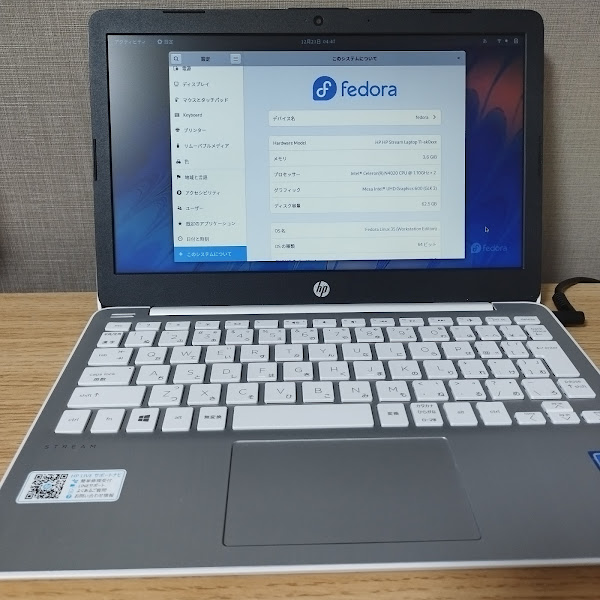
Fedora Linux 35 をインストールした HP Stream 11-ak0009TU

実は一年半ほど前、Amazon.jp で HP Stream 11-ak0006TU(税込 29,500 円)を買っているのです [2]。なぜ同じシリーズの PC を再び買ったのか?それは CPU がちょろっとバージョンアップ(Intel® Celeron® N4000 → Intel® Celeron® N4020)されていて、ほぼ同じ価格だったことが大きいです。それに、HP Stream 11 はキーボードが使いやすくて気に入っているということもあります。

コロナ禍でリモートワークが増え、商機があるとみて CPU の性能を少し上げてシリーズを延命させたのでしょうか。この PC の存在は知っていましたが、少し値段が高くなっていたので購入は見送っていました。しかし、ふと見た Amazon.jp のタイムセールで 30,000 円を切っていたので、ついにポチッと購入してしまったのでした。どうやら 30,000 円を切ると衝動買いのスイッチが入ってしまうようです。😅

ベンチマーク

クロスプラットフォーム対応のベンチマークプログラム、Geekbench 5 で CPU のベンチマークを計測しました。上段が今回買った 11-ak0009TU、下段が昨年買った 11-ak0006TU の結果です。

Geekbench 5 によるベンチマーク (Windows 10 Home)
#NamePlatformArchitectureSingle-core ScoreMulti-core Score
11687212 HP HP Stream Laptop 11-ak0xxx
Intel Celeron N4020 1093 MHz (2 cores)
Windows 64 x86_64 465 843
2771059 HP HP Stream Laptop 11-ak0xxx
Intel Celeron N4000 1093 MHz (2 cores)
Windows 64 x86_64 437 702

個人用途の PC では Windows 10 に興味がないので、ベンチマークを取った後、Fedora Linux をインストールしてしまいました。記録用にこちらもベンチマークを取りました。

Geekbench 5 によるベンチマーク (Fedora Linux 35)
#NamePlatformArchitectureSingle-core ScoreMulti-core Score
11690163 HP HP Stream Laptop 11-ak0xxx
Intel Celeron N4020 2800 MHz (2 cores)
Linux 64 x86_64 501 921
10850407 HP HP Stream Laptop 11-ak0xxx
Intel Celeron N4000 2600 MHz (2 cores)
Linux 64 x86_64 447 734

ゲーム用などの高性能な PC と比べれば、ゴミみたいなベンチマークのスコアなのでしょうが、それでもじわりとスコアが良くなっています。

昨年買った 11-ak0006TU は、Alpen Linux をインストールして使い始めていますが [3]、今回買った 11-ak0009TU の方は Fedora Linux 35 Workstation です。格安 PC マニアにとって、ちょっと贅沢な気分を味わっています。

「非力な CPU を搭載した低価格で貧弱な PC で Linux をどこまで使いこなせるか」をテーマに、我が道を突き進みます。😄

参考サイト

  1. HP Stream 11-ak0000 シリーズ
  2. bitWalk's: HP Stream 11-ak0000 を購入 [2020-06-26]
  3. bitWalk's: Alpine Linux でミニマリストを愉しむ [2021-12-22]


格安 PC について、大変否定的な見解のビデオです。

ブログランキング・にほんブログ村へ bitWalk's - にほんブログ村 にほんブログ村 IT技術ブログ Linuxへ
にほんブログ村
このエントリーをはてなブックマークに追加

2021-11-30

ドンキの MUGA ストイック PC3 の Linux 化

昨年 8 月末に発売されたドン・キホーテの「MUGA ストイック PC3」[1]。これが我が家で唯一の Windows PC だったのですが、Windows でなければできない、ということが無く、すっかり埃を被っていました。それではもったいないので Linux のテスト機として使うことにしました。

最初は Fedora Linux 35

メインの PC で使っているのが Fedora Linux ですので、まずは同じものをインストールしてみました。

インストールの詳細は省略しますが、フツーにインストールした状態で WiFi をはじめ、他のデバイスも問題なく認識されていてびっくりです。ドンキが販売する中国製の安い PC だから、怪しげなデバイスが使われていて Linux では認識できないかもしれない、との心配は杞憂でした。

Fedora Linux 35 をインストールした MUGA ストイック PC3

これからは、いろいろな Linux をインストールするテスト用の PC として重宝しそうです。🤗

ベンチマーク

Windows の時、Geekbench 5 でベンチマークを取ってあったので、Fedora Linux でも同じようにベンチマークをとってみました。動作クロックが違うからでしょうか、同じ機種で比較すると、表示クロック分の差はでないものの、Windows より Linux の方が良いスコアになります。

Geekbench 5 によるベンチマーク (CPU)
#NamePlatformArchitectureSingle-core ScoreMulti-core Score
11197166 KEIAN KNW14FHD3-SR
Intel Celeron N3350 2400 MHz (2 cores)
Linux 64 x86_64 343 658
3532065 KEIAN KNW14FHD3-SR
Intel Celeron N3350 1094 MHz (2 cores)
Windows 64 x86_64 315 592

並べて比較した結果はこちら→【比較】

全部の PC を Linux 化してしまうと、どうしても Windows が必要な時に困りますが、今のところ困ることはありません。そうは言っても Windows を搭載した PC を一台は持っていたいので、Windows 11 を搭載した廉価な PC を探すことにします。

※ 今年 5 月に発売された「MUGA ストイック PC4」ですが、価格が 29,800 円(税抜)で、いままでの驚安 19,800 円路線でなくなってしまったことと、Nanote P8 の購入を優先してしまったこともあって、結局買っていません。

参考サイト

  1. ドンキの MUGA ストイック PC3 を買いました [2020-09-04]


ブログランキング・にほんブログ村へ bitWalk's - にほんブログ村 にほんブログ村 IT技術ブログ Linuxへ
にほんブログ村
このエントリーをはてなブックマークに追加

2021-11-07

Amazon のタイムセールで買った CHUWI の PC

Amazon.jp のタイムセールで格安のノート PC を買ってしまいました。CHUWI の HeroBook Air 11.6 inch で 24,100 円でした。CHUWI は自分にとってはじめてのブランドでしたが、決め手は、この値段でストレージのサイズが 128GB だったことです。ゲームをしないので、CPU の性能は二の次なんです。

ちなみに CHUWI はツーウェイと読むそうです。なかなかおぼえられません。😅

届いた商品に同梱されていた取扱説明書とその他の情報から、製品仕様をまとめました。取扱説明書には、メモリやストレージの容量とか重量の記載がありませんでした。

ブランドCHUWI
製品名HeroBook Air
システムWindows 10
CPU ブランドIntel® Celeron N4020
ディスプレイサイズ11.6"
アスペクト比16:10
解像度1366×768
インターネット接続WiFi 2.4G 802.11 b/g/n
Hot functionBluetooth 4.2
入出力ポート1TB M.2 2280, SD カード最大 128GB
その他ポート3.5mm ヘッドフォンジャック, DC(電源), SD カードスロット
USB 3.0×1、USB 2.0×1、Mini HDMI
カメラ0.3MP
バッテリー容量34.2Wh (7.6V/4500mAh)
電圧入力 : AC 100-240V, 50-60Hz, 出力 : 12V, 2A
サイズ277×189.55×17.2mm
RAMLPDDR4 4GB
ストレージ128GB SSD
重量910g

なお、キーボード配列は英語圏のものです。また、M.2 2280 の SSD を追加できるので、必要があればストレージ容量を増やせます。

ちょうど普段使いの PC が欲しかった

私事で恐縮ですが、8 月から単身赴任中なのです。

プライベートで使うノート PC は(もともと安物しか買っていないのですが)ろくなものを持ってきていません。Linux をいろいろインストールして遊ぶために買った、もうすっかり古くなったチープなノート PC (HP Stream 11) 二台を持ってきていますが、あくまでいろいろな Linux をインストールして試すためなので、長く同じ環境で使えません。

それに、最近買った Chromebook [3] の使い勝手がなかなか良く、仕事用途には会社の Windows PC、その他は Chromebook を使うという棲み分けができてしまいました。

コロナ禍は今のところ収束に向かっているようで、二回のワクチン接種を済ませ、在宅勤務もすっかり少なくなりました。持ち帰った会社の PC をカバンから出すことも少なくなり、代わりに常時机上で使うノート PC が欲しいと思っていました。

RHEL をインストールしたミニ PC をファイルサーバに使っていますので、普段使いの PC にそれほどのストレージ容量を求めていません。それでも超格安な価格帯の PC はストレージ容量が 32GB や 64GB の eMMC であることが多く、Linux のインストールはできても、常時使うにはちょっと少ないなあと思っていたのです。

ボロ負けの Linux 化

もちろん Windows 10 を使うことは微塵にも考えていなかったのですが、大した下調べもせずに Linux をインストールしてしまったことは反省しなければなりません。今回はタッチパネルではないからとすっかり油断していました。

先日リリースされたばかりの Fedora Silverblue 35 を長く使ってみたかったので、ひととおりの Windows の設定や更新を済ませた後にインストールしました。

えっ、WiFi のデバイスを認識してくれないのか、とインストールした後の起動で気がついた始末です。GNOME の「設定」で WiFi 設定画面すらでてきません。とりあえず USB ポートから変換して有線ネットワークに接続しました。

Bluetooth は GNOME の設定画面はありますが、マウスなどのデバイスを認識しません。→ その後、Bluetooth マウスを接続できることを確認できました。👍

サウンドはかろうじて HDMI で接続したディスプレイ側で音を出せます。主画面の輝度調整はできました。カメラは…、Cheese をインストールして確認すると、カメラを使えることを確認できました。

lshw をインストールして、認識されているデバイスを確認しました。

[bitwalk@herobook ~]$ sudo lshw -short
[sudo] bitwalk のパスワード:
H/W path           Device         Class          Description
============================================================
                                  system         HeroBook Air (To be filled by O.E.M.)
/0                                bus            To be filled by O.E.M.
/0/0                              memory         64KiB BIOS
/0/23                             memory         4GiB System Memory
/0/23/0                           memory         2GiB DIMM LPDDR4 Synchronous 2400 MHz (0.4 ns)
/0/23/1                           memory         2GiB DIMM LPDDR4 Synchronous 2400 MHz (0.4 ns)
/0/23/2                           memory         Synchronous [empty]
/0/23/3                           memory         Synchronous [empty]
/0/33                             memory         112KiB L1 cache
/0/34                             memory         4MiB L2 cache
/0/35                             processor      Intel(R) Celeron(R) N4020 CPU @ 1.10GHz
/0/100                            bridge         Gemini Lake Host Bridge
/0/100/0.1                        generic        Celeron/Pentium Silver Processor Dynamic Platform and Thermal Framework Processor Participant
/0/100/2                          display        GeminiLake [UHD Graphics 600]
/0/100/e                          multimedia     Celeron/Pentium Silver Processor High Definition Audio
/0/100/f                          communication  Celeron/Pentium Silver Processor Trusted Execution Engine Interface
/0/100/12          scsi1          storage        Celeron/Pentium Silver Processor SATA Controller
/0/100/12/0.0.0    /dev/sda       disk           128GB Netac S535N8/128
/0/100/12/0.0.0/1                 volume         599MiB Windows FAT volume
/0/100/12/0.0.0/2  /dev/sda2      volume         1GiB EXT4 volume
/0/100/12/0.0.0/3  /dev/sda3      volume         117GiB EFI partition
/0/100/14                         bridge         Gemini Lake PCI Express Root Port
/0/100/15                         bus            Celeron/Pentium Silver Processor USB 3.0 xHCI Controller
/0/100/15/0        usb1           bus            xHCI Host Controller
/0/100/15/0/2                     bus            USB2.0 Hub
/0/100/15/0/2/1                   generic        USB 10/100 LAN
/0/100/15/0/2/4                   input          USB Receiver
/0/100/15/0/4                     communication  802.11n WLAN Adapter
/0/100/15/0/6                     multimedia     USB Camera
/0/100/15/1        usb2           bus            xHCI Host Controller
/0/100/16                         generic        Celeron/Pentium Silver Processor Serial IO I2C Host Controller
/0/100/16.1                       generic        Celeron/Pentium Silver Processor Serial IO I2C Host Controller
/0/100/16.2                       generic        Intel Corporation
/0/100/16.3                       generic        Intel Corporation
/0/100/17                         generic        Intel Corporation
/0/100/17.1                       generic        Intel Corporation
/0/100/17.2                       generic        Intel Corporation
/0/100/17.3                       generic        Intel Corporation
/0/100/18                         generic        Celeron/Pentium Silver Processor Serial IO UART Host Controller
/0/100/18.1                       generic        Celeron/Pentium Silver Processor Serial IO UART Host Controller
/0/100/18.2                       generic        Celeron/Pentium Silver Processor Serial IO UART Host Controller
/0/100/18.3                       generic        Celeron/Pentium Silver Processor Serial IO UART Host Controller
/0/100/19                         generic        Celeron/Pentium Silver Processor Serial IO SPI Host Controller
/0/100/19.1                       generic        Celeron/Pentium Silver Processor Serial IO SPI Host Controller
/0/100/19.2                       generic        Celeron/Pentium Silver Processor Serial IO SPI Host Controller
/0/100/1c          mmc0           bus            Celeron/Pentium Silver Processor SDA Standard Compliant SD Host Controller
/0/100/1e          mmc1           bus            Intel Corporation
/0/100/1f                         bridge         Celeron/Pentium Silver Processor LPC Controller
/0/100/1f.1                       bus            Celeron/Pentium Silver Processor Gaussian Mixture Model
/0/1                              system         PnP device PNP0c02
/0/2                              system         PnP device PNP0c02
/0/3                              input          PnP device PNP0303
/0/4                              system         PnP device PNP0b00
/1                 enp0s21f0u2u1  network        Ethernet interface
[bitwalk@herobook ~]$ 

黄色の下線で示したように、802.11n WLAN Adapter という表記があるのですがネットワークデバイスとして利用できていません。lshw -short の -short を外して、該当個所を詳しく見ると下記のようになっていました。

[bitwalk@herobook ~]$ sudo lshw
[sudo] bitwalk のパスワード:
herobook                    
    description: Notebook
    product: HeroBook Air (To be filled by O.E.M.)
    vendor: CHUWI Innovation And Technology(ShenZhen)co.,Ltd
    version: Default string
    serial: HeroBAQ128G21080011
    width: 64 bits
    capabilities: smbios-3.2.0 dmi-3.2.0 smp vsyscall32
    configuration: boot=normal chassis=notebook family=To be filled by O.E.M. sku=To be filled by O.E.M. uuid=F02DAEC3-5405-EC11-A259-40ABAC081C00
  *-core
       description: Motherboard
       product: To be filled by O.E.M.
       vendor: To be filled by O.E.M.
       physical id: 0
       version: Default string
       serial: OEM default string inject
       slot: Default string
     *-firmware
          description: BIOS
          vendor: American Megatrends Inc.
          physical id: 0
          version: V0.5.0_P8S4M1E0F0L2B0T0P2G00A0U0D605_ENE
          date: 08/10/2021
          size: 64KiB
          capacity: 4928KiB
          capabilities: pci upgrade shadowing cdboot bootselect socketedrom edd int13floppy1200 int13floppy720 int13floppy2880 int5printscreen int14serial int17printer acpi usb biosbootspecification uefi
...
...
        *-usb
             description: USB controller
             product: Celeron/Pentium Silver Processor USB 3.0 xHCI Controller
             vendor: Intel Corporation

...
...
              *-usb:1
                   description: Bluetooth wireless interface
                   product: 802.11n WLAN Adapter
                   vendor: Realtek
                   physical id: 4
                   bus info: usb@1:4
                   version: 2.00
                   serial: 00e04c000001
                   capabilities: usb-2.00 bluetooth
                   configuration: driver=btusb maxpower=500mA speed=480Mbit/s
...
...

なんだかもっともらしく認識されていますが、動作しない以上、適切な認識ではないのでしょう。時間をかけて調べます。

まとめると以下のようになります。ボロ負けとまではいかないかもしれません。

Fedora Silverblue 35 で利用できる HeroBook Air の機能(上から順に優先度が高い)
WiFi ×  
Bluetooth ○ 最初、Bluetooth デバイスを探す素振りを見せるだけで使えないかと思いましたが、その後、Bluetooth マウス (Logicool M557) を接続できました。
画面輝度調整 ○  
オーディオ × 当然かもしれませんが HDMI でディスプレイをつなぐと、そちらのオーディオデバイスを利用できるようになります。そのため、マイクは使えません。
カメラ ○  
バッテリー残量 ○  

机上で使うだけなら WiFi が使えなくともなんとかなるのですが、無いと欲しくなるのは人間のさがです。やっぱり WiFi が使えるようにしたいです。今後、適切なドライバが見つかれば rpm パッケージにして使えるようにするつもりです。

Fedora Silverblue 35 をインストールした HeroBook Air

ベンチマーク

エントリーレベルと呼ばれる格安 PC で、大した性能ではないのですが、Windows 10 と Linux (Fedora Silverblue 35) の両方、Geekbench でベンチマークを取っておきました。リファレンスとして、一年ちょっと前に買った 11.6 型ノート PC、HP Stream 11-ak0006TU(税込 29,500 円)[4] の結果を載せました。リファレンスの OS は、Fedora Linux 35 です。

Geekbench 5 によるベンチマーク (CPU)
#NamePlatformArchitectureSingle-core ScoreMulti-core Score
10852090 CHUWI Innovation And Technology(ShenZhen)co.,Ltd HeroBook Air
Intel Celeron N4020 1093 MHz (2 cores)
Windows 64 x86_64 371 412
10855918 CHUWI Innovation And Technology(ShenZhen)co.,Ltd HeroBook Air
Intel Celeron N4020 1093 MHz (2 cores)
Linux 64 x86_64 505 921
10850407 HP HP Stream Laptop 11-ak0xxx
Intel Celeron N4000 2600 MHz (2 cores)
Linux 64 x86_64 447 734

ローエンドの CPU とは言え、性能が少しずつ向上している[比較]のはありがたいことです。

参考サイト

  1. CHUWI HeroBook Air、11.6インチ 約910gの軽量PCがリリース。セール価格は25千円 | Win And I net [2021-10-24]
  2. M.2 SSDとは何かを分かりやすく徹底解説!|ドスパラ通販【公式】
  3. bitWalk's: Lenovo Ideapad Duet を衝動買い [2021-10-02]
  4. bitWalk's: HP Stream 11-ak0000 と Ubuntu 20.04 [2020-07-02]

 

ブログランキング・にほんブログ村へ bitWalk's - にほんブログ村 にほんブログ村 IT技術ブログ Linuxへ
にほんブログ村
このエントリーをはてなブックマークに追加

2020-07-02

HP Stream 11-ak0000 と Ubuntu 20.04

11.6 型ノート PC、HP Stream 11-ak0006TU(税込 29,500 円)[1] を Amazon.jp から購入しました。販売は【日本HP公式】HP Directplus です。注文したのが 6 月 25 日、配達されたのでが 7 月 2 日でしたので、一週間ほど待ったことになります。

HP Stream 11-ak0000 について

「the 比較」サイト HP Stream 11-ak0000 の実機レビュー記事 [2] によると、「スペックは良くはなく、動作はややもっさりしていますが、我慢できないほどでもありません。」とあります。いまどきのスマホより安く買えるような格安ノート PC ですから、低スペックなのは当然でしょう。スペックの概略はブログ記事 [4] にまとめてあります。

HP Stream 11-ak0000 の Windows 10 Home のデスクトップ画面

スペック上は寸法が 幅 19mm, 縦 11mm, 厚 1.5 - 2.0 mm と小さくなっており、重さも 130g 軽くなっていますが、確かにほんのちょっと小さくなった印象を受けました。ざっくりですが、先代の Stream 11-y004TU と重ねるとこんな感じです。

新旧 HP Stream 11 をざっくり重ね合わせた

起動後の Windows 10 は、S モード版だったのですが、ベンチマーク用のプログラムがインストールできなかったので、S モードを解除して Windows 10 Home に切り替えてからプログラムをインストールして、最低限のベンチマークを計測しました。

Ubuntu 20.04 をインストール

Ubuntu Desktop 日本語 Remixのダウンロードサイト [5] から ubuntu-ja-20.04-desktop-amd64.iso をダウンロードして Fedora 上の Fedora Media Writer で USB メモリにインストールメディアを作成しました。

Ubuntu インストールの詳細は省略しますが、特に難しいところは無く、フツーにインストールできました。

HP Stream 11-ak0000 の Ubuntu 20.04 のデスクトップ画面

デフォルトでインストールした後のメモリ、ストレージの使用状況は以下のようになっています。

bitwalk@stream-ak:~$ free -h
              total        used        free      shared  buff/cache   available
Mem:          3.7Gi       839Mi       1.7Gi       131Mi       1.2Gi       2.5Gi
Swap:         2.0Gi          0B       2.0Gi
bitwalk@stream-ak:~$ df -h
Filesystem      Size  Used Avail Use% Mounted on
udev            1.9G     0  1.9G   0% /dev
tmpfs           376M  1.8M  374M   1% /run
/dev/mmcblk0p2   57G  9.3G   45G  18% /
tmpfs           1.9G     0  1.9G   0% /dev/shm
tmpfs           5.0M  4.0K  5.0M   1% /run/lock
tmpfs           1.9G     0  1.9G   0% /sys/fs/cgroup
/dev/loop1      243M  243M     0 100% /snap/gnome-3-34-1804/27
/dev/loop2      256M  256M     0 100% /snap/gnome-3-34-1804/36
/dev/loop0       55M   55M     0 100% /snap/core18/1754
/dev/loop3       63M   63M     0 100% /snap/gtk-common-themes/1506
/dev/loop4       50M   50M     0 100% /snap/snap-store/433
/dev/loop5       28M   28M     0 100% /snap/snapd/7264
/dev/loop6       30M   30M     0 100% /snap/snapd/8140
/dev/loop7       50M   50M     0 100% /snap/snap-store/467
/dev/mmcblk0p1  511M  7.8M  504M   2% /boot/efi
tmpfs           376M   28K  376M   1% /run/user/1000
bitwalk@stream-ak:~$ lsblk
NAME         MAJ:MIN RM   SIZE RO TYPE MOUNTPOINT
loop0          7:0    0    55M  1 loop /snap/core18/1754
loop1          7:1    0 242.4M  1 loop /snap/gnome-3-34-1804/27
loop2          7:2    0 255.6M  1 loop /snap/gnome-3-34-1804/36
loop3          7:3    0  62.1M  1 loop /snap/gtk-common-themes/1506
loop4          7:4    0  49.8M  1 loop /snap/snap-store/433
loop5          7:5    0  27.1M  1 loop /snap/snapd/7264
loop6          7:6    0  29.8M  1 loop /snap/snapd/8140
loop7          7:7    0  49.8M  1 loop /snap/snap-store/467
mmcblk0      179:0    0  58.2G  0 disk
├─mmcblk0p1  179:1    0   512M  0 part /boot/efi
└─mmcblk0p2  179:2    0  57.8G  0 part /
mmcblk0boot0 179:8    0     4M  1 disk
mmcblk0boot1 179:16   0     4M  1 disk
bitwalk@stream-ak:~$

ストレージである eMMC が 64GB あるので、デフォルトのパッケージをインストールした状態で空きエリアが 45GB と余裕があります。先代の PC では eMMC が 32GB しかなかったので、念のため SD カードも合わせてロジカルボリュームにして使うなどの工夫をしましたが、今回は、通常用途であれば SD カードはあくまで外部ストレージとして扱うのもアリかもしれません。

認識されているデバイスの状況は以下の通りです。

bitwalk@stream-ak:~$ sudo lshw -short
H/W path       デバイス  クラス      詳細
==================================================
                             system         HP Stream Laptop 11-ak0xxx (9DS45PA#
/0                           bus            85B6
/0/0                         memory         64KiB BIOS
/0/4                         processor      Intel(R) Celeron(R) N4000 CPU @ 1.10
/0/4/6                       memory         32KiB L1 キャッシュ
/0/4/7                       memory         4MiB L2 キャッシュ
/0/5                         memory         24KiB L1 キャッシュ
/0/1a                        memory         4GiB システムメモリー
/0/1a/0                      memory         4GiB Row of chips DDR4 同期 2400 M
/0/100                       bridge         Gemini Lake Host Bridge
/0/100/0.1                   generic        Celeron/Pentium Silver Processor Dyn
/0/100/0.3                   generic        Intel Corporation
/0/100/2                     display        UHD Graphics 605
/0/100/e                     multimedia     Intel Corporation
/0/100/f                     communication  Celeron/Pentium Silver Processor Tru
/0/100/13                    bridge         Gemini Lake PCI Express Root Port
/0/100/13/0    wlp1s0        network        RTL8822CE 802.11ac PCIe Wireless Net
/0/100/15                    bus            Intel Corporation
/0/100/15/0    usb1          bus            xHCI Host Controller
/0/100/15/0/5                communication  Bluetooth Radio
/0/100/15/0/6                multimedia     HP Webcam
/0/100/15/1    usb2          bus            xHCI Host Controller
/0/100/17                    generic        Intel Corporation
/0/100/17.1                  generic        Intel Corporation
/0/100/1c                    generic        Celeron/Pentium Silver Processor SDA
/0/100/1f                    bridge         Intel Corporation
/0/100/1f.1                  bus            Celeron/Pentium Silver Processor Gau
/0/1                         system         PnP device PNP0c02
/0/2                         generic        PnP device HPQ8001
/0/3                         system         PnP device PNP0c02
/0/6                         system         PnP device PNP0b00
/1                           power          PO02037
bitwalk@stream-ak:~$

主要なデバイスについて使用できるかどうかをまとめました。参考までに先代の Stream 11-y004TU と比較しましたが、いずれのデバイスも問題なく認識され、動作しました。

Ubuntu 20.04 で利用できる Stream 11-y004TU/HP Stream 11-ak0000 の機能
Stream 11-ak0006TU Stream 11-y004TU(参考)
WiFi 〇 ケーブルテレビ用モデムルーター BCW720J の、2.4GHz帯 IEEE802.11n/IEEE802.11g/IEEE802.11b と、5GHz帯 IEEE802.11n/IEEE802.11a/IEEE802.11ac で接続できることを確認できました。
オーディオ 〇  
Bluetooth 〇 マウス LOGICOOL M557 マウス LOGICOOL PEBBLE M350
Web カメラ 〇 GNOME の Web カメラ・アプリケーション Cheese で Web カメラを利用できることを確認しました。

ベンチマーク

クロスプラットフォーム対応のベンチマークプログラム、Geekbench 5 で CPU のベンチマークを計測しました。比較対象は、先代の HP Stream 11-y004TU / Ubuntu 20.04(下表の Name の列が HP HP Stream Laptop 11-y0XX と表示されている最下行)と、今回購入した HP Stream 11-ak0006TU にプリインストールされていた Windows 10(S モード → Home)と、その後インストールした Ubuntu 20.04 です。

Geekbench 5 によるベンチマーク
#NamePlatformArchitectureSingle-core ScoreMulti-core Score
2771555 HP HP Stream Laptop 11-ak0xxx
Intel Celeron N4000 2600 MHz (2 cores)
Linux 64 x86_64 472 866
2771059 HP HP Stream Laptop 11-ak0xxx
Intel Celeron N4000 1093 MHz (2 cores)
Windows 64 x86_64 437 702
2746023 HP HP Stream Laptop 11-y0XX
Intel Celeron N3050 2160 MHz (2 cores)
Linux 64 x86_64 220 430

ベンチマークの結果によると、数値上は CPU の性能が二倍以上向上したことになります。Linux と Windows でスコアが大きく異なるのは、OS の違いではなく、おそらく動作クロックが違うからでしょう。ただ、単純に表示されているクロックの差だとすると、逆に差が少ないようにも思います。

3 年ぶりに発売された HP Stream 11 の新シリーズですが、価格帯はほとんど変わらないのに、全体的な性能がじわりと強化されているところは流石です。いや、テクノロジーがそれだけ進化したということでしょうか。

実際の使用感は少し使ってみないと判りませんので、しばらくはこのまま使ってみることにします。インターネットでアクセスできる HP Stream 11-ak0000 のレビューでは、格安なので値段の評価は高いものの、性能についでは散々です。当然これらは Windows のレビューになります。Linux だからといってゲームで快適に使えることは期待していませんが、普段使いの用途で快適さを感じることができるか楽しみです。

参考サイト

  1. HP Stream 11-ak0000 製品詳細 - ノートパソコン | 日本HP
  2. Stream 11-ak0000の実機レビュー - the比較 [2020-02-28]
  3. HP Stream 11-ak0000 レビュー ー 毎日持ち歩きたくなる11.6インチ!誰にでもよく似合う落ち着いたデザインになりました!(実機レビュー) [2020-04-05]
  4. bitWalk's: HP Stream 11-ak0000 を購入 [2020-06-26]
  5. Ubuntu Desktop 日本語 Remixのダウンロード | Ubuntu Japanese Team
  6. 【Ubuntu 20.04 LTS Desktop】新規にインストールする | The modern stone age. [2020-05-12]
  7. 「Geekbench」様々なデバイス対応のベンチマークソフト | FreesoftConcierge [2020-04-05]


ブログランキング・にほんブログ村へ
にほんブログ村