ラベル ガジェット の投稿を表示しています。 すべての投稿を表示

2023-09-15

ミニ PC Quieter3C と RHEL9.2

以前、Amazon.jp で廉価の誘惑に負けて買った格安ミニ PC Quieter2Q [1] は、RHEL 9 をインストールして家庭内 LAN でひっそりファイルサーバーとして稼働中ですが、あるとき有線ネットワークが使えなくなってしまいました。安物だから仕方がないかと諦めて WiFi に切り替えて使っています。

残念ながら RHEL 9 をインストールして使いだした当初から、Red Hat Insights で、Systems experiences low reliability and availability with unmaintained hardware devices(メンテナンスされていないハードウェア・デバイスにより、システムの信頼性と可用性が低下しています。)という警告が表示されています。

Red Hat Insights の advisor recommendations

どうやら、搭載されている CPU、J4105 は、今は使えているけど、今後の RHEL でのサポート対象外になるということのようです。まあ、商用 OS だから古い CPU をサポートしなくなるのは仕方がないと、常時稼働できる消費電力の少ないミニ PC を探していました。

そんな折、コツコツと取り組んでいる自作アプリの稼働に目途が立ちそうなので、本稼働を目指して(と言っても個人的な用途ですが)毎日 cron で少し重いタスクを走らせるべく、新しい CPU を搭載した後継のミニ PC Quieter3C を買うことにしました。

Quieter3C の仕様は以下のようになっています。

ブランドMeLE
メーカーShenzhen MeLE Digital Technology Ltd,
シリーズQuieter3Q
システムWindows 11 Pro
CPU ブランドIntel® Celeron® Processor N5105
RAM16GB LPDDR4
ストレージ256GB eMMC + 256GB SSD
ストレージ拡張M.2 2280 PCIe3.0 x2 SSD 5TB対応, Micro SD 2TB 対応
ワイヤレス接続Bluetooth 5.2, WiFi 6 (802.11ax)
イーサネット1000Mbps LAN
I/OインターフェースRJ45 ギガビットイーサネットポート x1, USB3.0ポート x3, 3.5mmオーディオジャック x1
電池1 リチウムイオン 電池(付属)
電源Type C DC 12V/2A(電圧範囲12V-23V)と type C PD3.0
消費電力8 Watt hours
サイズ19.6 x 12.4 x 3.8 cm
重量480 g
BIOSの機能Wake on LAN / PXE/ BIOS ワンステップリセット / オートパワーオン / RTC ウェイクアップ

ストレージが 256GB eMMC + 256GB SSD ということは…、ドライブが C と D の2つになっていました。

デバイスとドライブ (Windows 11 Pro)

RHEL9.2 のインストール

せっかく Windows 11 Pro がプリインストールされているのですが、ここは RHEL をインストールします。無料の RHEL クローンを利用することは全然アリだと思いますが、個人ユースで規模が小さい場合、Red Hat Enterprise Linux Individual Developer Subscription と呼ばれる、個人の開発者向けの無料サブスクリプションを利用して、純正の RHEL を利用しない手はありません。

無料なだけあって、一年間の有効期間が切れる度にサブスクリプションを再登録しなければならないのは手間ですが、そのぐらいの手間は問題ないと考えています。

あらかじめ RHEL9.2 の iso イメージをダウンロードして、Fedora Media Writer で書き込んだ USB メモリを使ってインストールをしました。

インストールした Red Hat Enterprise Linux 9.2

大変残念なことに、J4105 より後の世代となる N5105 でも、今後の RHEL でのサポート対象外になると Red Hat Insights で警告が出ました。😭

ベンチマーク

クロスプラットフォーム対応のベンチマークプログラム、Geekbench 6 で CPU のベンチマークを Windows 11 Pro と RHEL9 それそれで計測しました。

Geekbench 6 によるベンチマーク
#NamePlatformArchitectureSingle-core ScoreMulti-core Score
2338340 Fanless Mini PC Quieter 3C
Intel(R) Celeron(R) N5105 @ 2.00GHz 1995 MHz (4 cores)
Windows x86_64 451 1185
2353707 Fanless Mini PC Quieter 3C
Intel(R) Celeron(R) N5105 @ 2.00GHz 2900 MHz (4 cores)
Linux x86_64 546 1449
2360571 Fanless Mini PC Quieter2
Intel Celeron J4125 2700 MHz (4 cores)
Linux 64 x86_64 383 1079

比較用に、現在稼働している Quieter2Q のベンチマークを Geekbench 6 で取り直した結果を載せました。

参考サイト

  1. bitWalk's: ミニPC Quieter2Q と RHEL9 [2022-05-21]
  2. What does it mean when hardware is classified as "unmaintained" in Red Hat Enterprise Linux 8.6+, 9.0 and newer? - Red Hat Customer Portal
  3. Intel® Celeron® Processor N Series - Hardware Component - Red Hat Ecosystem Catalog

 

ブログランキング・にほんブログ村へ bitWalk's - にほんブログ村 にほんブログ村 IT技術ブログ オープンソースへ
にほんブログ村

オープンソース - ブログ村ハッシュタグ
#オープンソース


このエントリーをはてなブックマークに追加

2023-02-28

Tibuda W100 Windows 11 タブレット PC

仕様を見ると、非力なオモチャのような PC ということは重々承知、でもセール価格の 18,530 円という値段にやられてしまいました。😅

はたして Tibuda というブランドはどんなものでしょうか。このブランドの PC を販売しているのは、2010 年に設立された中国深圳市にある、深圳市志腾永盛科技有限公司 (Chitech Shenzhen Technology Co., LTD.) という企業です。

この会社のホームページから以外にはこれといった情報が取れず、大丈夫かどうか、はっきり言って不安でしたが、万が一不良品にあたってしまったら即返品するつもりで注文してみました。

Tibuda W100 の仕様は以下のようになっています。

ブランドTIBUDA
販売元 Chitech Shenzhen Technology Co., Ltd.
シリーズW100
システムWindows 11 Home
CPU ブランドIntel® Celeron® Processor N4020C
RAM4GB DDR3
ストレージ64GB eMMC
スクリーン解像度 2048 x 1536 8.9 インチ IPS 画面
タッチパネル10 ポイントタッチ
カメラ画素数フロント 200 万 / リア 500 万
通信WiFi 802.11ac/a/b/g/n 2.4G/5G, Bluetooth 5
入出力ポートUSB 3.0 x 1、Type-C x 1 データ転送、充電用
Micro SD/SDHC(最大 256GB)
Micro HDMI, 3.5mm ヘッドフォンジャック
スピーカーx2,8Ω/1W (Stereo horn, HiFi スピーカー)
バッテリー4000mAh / 7.6V リチウムイオン電池
電源12V 2A(AC アダプター付き)
本体サイズ221mm x 169mm x 10.3mm
重量本体のみ 約 610g、着脱式キーボード付き 約 970g

配達された後、早速開封、電源を投入して、Windows アップデートを無事済ませることができました。😌

なお、上記仕様は、同梱されていた取扱説明書と、実機の Windows 上で確認した内容も反映しています。

同梱されていた30ページ程度の取扱い説明書は、日本語のみです。なかなか丁寧な作りになっています。

中華 PC を買うと、大きなサイズの一枚の紙を折りたたんだ、多言語に対応した小さい文字がぎっしり印刷された取扱い説明書が入っているだけ、という場合が多かったので、なんだか新鮮でした。まあ、この PC の場合は、キーボードが日本語レイアウトに対応しているため、そうもいかないのかもしれません。

さて、本体の PC ですが、キーボードを装着したときの写真が右になります(まだディスプレイのシールを剥がしていません)。

キーボードは、一応、日本語配列になっています。キーボードのサイズが小さくて打ちづらいのですが、まあそれは致し方ないことかもしれません。

画面の拡大/縮小率は、推奨の 200% で使っています。折角の高解像度の画面なのでせめて 150% で、と試してはみたのですが、やはり文字が小さすぎてストレスになるので諦めました。

キーボードを外したときの写真が以下になります。

画面の縦横比が 4:3 のタブレットってどうだろうかと思いましたが、どうってことはありません。回転寿司にあるタブレットを彷彿とさせます。いや、これはちょっと小さいかな。

キーボードを利用できるのですが、Windows 11 でどこまでタブレット的な用途に使えるのかに興味がありますので、しばらくタブレットに特化した使い心地というものを追求しようと思っています。メモリが 4GB、ストレージが 64GB と非力ですが、これが Android 端末であれば、そこそこ使えるレベルでしょう。

Windows に飽きれば、Linux 化するか Chrome OS Flex を試すこともできますので、いろいろと楽しめそうです。😁


気になったこと

使い始めた当初、Windows の起動で下図、左から右へ起動画面が変わっていくのですが、左から2番目の真っ黒の画面のままになり、3番目の「お待ちください」の画面へ進まないことが何回かありました。その度に電源ボタンを長押しして電源を切ってから起動をやり直しました。そのため、今でも正常に Windows のログオン画面まで進むかどうか、起動のたびに固唾を飲んで眺めていますが、今では初期の起動時の不安定さは見られません。


再現はしなくなりましたが、気になっていたことなので、キャプチャーデバイスを使ってスクリーンショットを撮って書き留めておきました。

ベンチマーク

クロスプラットフォーム対応のベンチマークプログラム、Geekbench 6 で CPU のベンチマークを計測しました。Geekbench 6 では、まだ、自分の PC で計測した比較対象がありません。

Geekbench 6 によるベンチマーク (CPU)
IDNamePlatformArchitectureSingle-core ScoreMulti-core Score
331458 TIBUDA Tibuda_MasterPad-W100
Intel(R) Celeron(R) N4020C CPU @ 1.10GHz 1101 MHz (2 cores)
Windows 64 x86_64 377 622


Geekbench 6 によるベンチマーク (Compute)
IDModelCompute APIPlatformCompute Score
125146 TIBUDA Tibuda_MasterPad-W100
Intel(R) UHD Graphics 600
OpenCL Windows 64-bit 1006


参考サイト

  1. Amazon.co.jp: TIBUDA


古いタイプのものでしょうか、N3350 が搭載されたものもあるようです。


ブログランキング・にほんブログ村へ bitWalk's - にほんブログ村 にほんブログ村 IT技術ブログ オープンソースへ
にほんブログ村

オープンソース - ブログ村ハッシュタグ
#オープンソース



このエントリーをはてなブックマークに追加

2022-10-16

Google ChromeOS Flex をインストール

Google ChromeOS は、Google が設計した OS です。Linux カーネルをベースにしており、Google Chrome ウェブブラウザをメインのユーザインタフェース (UI) として使用しています。そのため、ChromeOS は主にウェブアプリケーションをサポートしています。

Wikipedia より引用、編集

Google ChromeOS を搭載しているノートパソコンは、Chromebook と呼ばれています。そして、ChromeOS Flex は、既存の PC や Mac にインストール可能なバージョンです。

特段新しい PC というわけではないけれど、クーポンを適用すれば 3 万円ちょっとで買える 2 in 1 PC, Teclast X6 Plus を Amazonn.co.jp で衝動買いしてしまいました [1]。2 in 1 PC ですが、専用の別売りキーボードは在庫切れで入手できないということだったので、いっそ Windows をタブレット用途にとことん使ってみる、というテーマを設定しました。

しかし、Linux (Fedora Linux) のライブメディアでちょっと動作を確認したところ、Linux でもタッチスクリーンが利用できることを知ってしまったので、テーマを変えて Linux 化することにしました。

ところが、なかなかうまくいかず、結果として Google ChromeOS Flex をインストールしてしばらく使うことにしたので、その顛末をまとめました。

撃沈した Fedora Linux 37(ベータ版)

結論を言うと、普段使っている Fedora Linux をインストールして使うことを諦めました。タッチスクリーンは確かに利用できるものの、下記の不具合、特に 2. が致命的でした。

  1. 加速度センサを検知しているが、画面が常に時計反対周りに 90°回転した表示になる。
  2. 画面のチラツキが激しい。

この失敗で、買ったばかりの PC が文鎮化するのはとっても悔しいので、他のディストリビューションを試すことにしました。自分のあまり多くはない経験の中で、タッチスクリーンの PC にインストールして成功したケースが多かった Manjaro を試してみることにしました。

OSK に苦戦した Manjaro

ディストリビューションが違うと、タッチスクリーンの場合、インストール時のデフォルトの画面の向きが異なる場合があります。幸い Manjaro の場合は画面の向きが正常でしたが、加速度センサーを検知できておらず、画面の向きが固定になりました。まあ、これは許容できます。

残念ながら、Fedora Linux のときと同様に画面がチラつきました。しかし、一旦ロック画面にしてそれを解除すると、なぜかチラつきが無くなりました。これは使えるかもしれない、と期待したのですが…。

Firefox の操作で(いろいろ調べてやってみたにも関わらず)どうしても OSK, On Screen Keyboard を出すことができませんでした。なにかやり方が間違っているのかもしれませんが、これではちょっと使えないなと、やや諦めムードに。

念の為 Ubuntu でも試してみるかとも考えましたが…。

Google ChromeOS Flex を試す

タブレットとして使うとなると、普段遣いではブラウザを使うことが多くなるはずです。となれば、Linux は Linux でも毛色が異なりますが Google ChromeOS Flex を試して見る価値がありそうだと思いつきました。

Chromebook は Lenovo の Ideapad Duet を使っているので、きっと、ChromeOS Flex でもスクリーンタッチに十分対応した構成になっているに違いないと期待を持ってしまったのです。一台、古いノート PC に ChromeOS Flex をインストールして使っていますが、タッチスクリーンではないので、あらたに試してみる良い機会だと考えました。

インストールは、参考サイト [3] に従って進めました。

Teclast X6 Plus にインストールした ChromeOS Flex

インストールした ChromeOS Flex では、OSK はもちろんフツーに利用できました。あと、この機種で確認できた機能は以下のとおりです。

Teclast X6 Plus にインストールした ChromeOS Flex で確認できた機能(上から順に優先度が高い)
WiFi ○
タッチスクリーン ○  
画面自動回転 ×  
オーディオ △ ヘッドフォンで聞くことはできました。
Bluetooth ○ ロジクールのM557 BLUETOOTH ワイヤレスマウスで接続できることを確認しました。
バッテリー残量 ○
カメラ ○ フロント、リアのカメラ両方使えますが、カメラの性能が悪いので、そういう意味ではあまり使い物にはならないかもしれません。

なお、この機種では Linux コンテナも利用できました [4]。

Teclast X6 Plus にインストールした ChromeOS Flex で利用できる Linux 開発環境

買ったばかりの PC に ChromeOS Flex をインストールするぐらいなら、はじめから Chromebook を新調すればよいのにとツッコミが入りそうですが、そこは、将来 Linux をなにか再インストールする余地を残しておくということで、自分を納得させています。本心は GNOME でタッチスクリーンを使いたいのですから、機会をみて再チャレンジです。

参考サイト

  1. bitWalk's: 衝動買いの Teclast X6 Plus [2022-09-23]
  2. bitWalk's: ASUS TransBook T100HA と Manjaro 18 [2019-02-13]
  3. ChromeOS Flex ヘルプ
  4. Chromebook で Linux をセットアップする - Chromebook ヘルプ


ブログランキング・にほんブログ村へ bitWalk's - にほんブログ村 にほんブログ村 IT技術ブログ オープンソースへ
にほんブログ村

オープンソース - ブログ村ハッシュタグ
#オープンソース


このエントリーをはてなブックマークに追加

2022-09-23

衝動買いの Teclast X6 Plus

Amazon.co.jp で廉価な Windows パソコンを物色していたところ、Teclast の 2 in 1 の Windows PC, X6 Plus(ただし、磁気キーボードが在庫切れ、タッチペンは含まれません)に 10,000 円引きのクーポーンを適用すれば 30,000 円ちょっとで買えることを知り、ポチっと衝動買いをしてしまいました。敢えて衝動買いの言い訳をするならば、Windows はタブレットとして使い物になるかじっくり試してみたくなったのです。

スマホの Android 端末 (Xiaomi Redmi Note 10 JE) はもちろんのこと、タブレットとして買った Android 端末 (CHUWI HiPad Air) にもキーボードを接続して使うことはありません。2 in 1 の Chromebook (Lenovo Ideapad Duet) も、携帯時はキーボードを切り離して使っています(中華 PC など安物ばかりを使っています😁)。

今回の PC が専用のキーボードが在庫切れでないのであれば、いっそのことタブレットとしてどこまで使えるのか試してみるのも一興です。タブレットとして使い物にならなければ Bluetooth のキーボードを使えばよいのです。

さて、今回買った PC の仕様は下記のとおりです。見落としただけかもしれませんが、届けられた品に同梱されていた書類には仕様の記載がなかったので、あちこちインターネットで調べました。

ブランドTECLAST
販売元 Guangzhou Shangke Information Technology Co., LTD
(广州商科信息科技有限公司)
モデル番号X6PLUS
システムWindows 10 Home
CPU ブランドIntel® Celeron® Processor N4100
RAM8GB LPDDR4
ストレージ256GB SSD
スクリーン解像度 2880 x 1920, 12.6インチ IPS
カメラ2MP (front), 5MP (back)
通信WiFi 2.4G/5G, Bluetooth 4.2
入出力ポートUSB 3.0 Type-A x 2, Type-C x 1
Micro SD(最大 1TB)
Micro HDMI, 3.5mm ヘッドフォンジャック, 電源 DC
バッテリー37000mWh
サイズ290mm(L)×179mm(W)×8.9mm(H)
重量860g

Web アプリを楽しむ程度のライトユーザーにとっては、そこそこの仕様に思えます。ふだん使いの用途では、自分もライトユーザなのです。これで満足できればコスパ抜群と言えますが、これ如何に。

拷問のように長い Windows の更新作業を経て、とりあえず落ち着きました。タブレットモード&ダークモードにしましたが、なんだか殺風景です。

TECLAST X6PLUS(Windows 10 タブレットモード)

悩ましい事実

Windows 11 へのアップグレードは、できるようになったらすることにして、しばらくはこのまま使って見る予定です。

大して期待はしていなかったのですが、Fedora Linux 36 Workstation のインストーラ(iso イメージ)を USB メモリに焼いてライブ OS を試したところ、その状態でタッチスクリーンが使えました。WiFi も利用できます。続けて次期 Fedora Linux 37 のベータ版のライブ OS も試したのですが、ヘッドフォンの設定ウィンドウが表示されて消えないという、なんか変な不具合がありました。しかしタッチスクリーンは使えます。何も不具合が認められなければ、本ブログ記事は Linux のインストール記事に書き換えるところでした。

そういうわけで、すぐにでも Linux 化したい気持ちに傾きつつあります。10 月後半に予定されている Fedora Linux 37 の正式リリースで、Linux 化してしまう公算が高いです。いや〜そこまで待てるかどうか。安い中華 PC には、特別な調整などなしに Linux でタッチスクリーンが使えるなどとは思ってもいなかったので、これは嬉しい発見です。

Windows マシンは自宅に他に一台確保できています。Teclast X6 Plus は、Windows をタブレットとして使ってみようと買ったのですが、Linux でタッチスクリーンを使うことの方が自分にとっては優先度が高いです。Linux 化した際にはあらためてブログ記事にします。

参考サイト

  1. Windows 11 でタブレットに適したタスクバーが再びテストされています | HelenTech [2022-09-09]


ブログランキング・にほんブログ村へ bitWalk's - にほんブログ村 にほんブログ村 IT技術ブログ オープンソースへ
にほんブログ村

オープンソース - ブログ村ハッシュタグ
#オープンソース


このエントリーをはてなブックマークに追加

2022-06-24

CHUWI GemiBook Pro を買いました

自宅には Linux をインストールしたチープな PC が何台もありますが、Windows PC は会社から支給されているもの以外ありません。会社の PC はいろいろ制限がかかっているので、私的な用途には不便です。それに、そもそも私的な用途に使うべきではありませんよね。😅

最近は印刷も含め Web でできることが増えたので、Linux をメインに使っていても不自由はほとんどなくなりました。それでも、大半の人が Windows を使っていることから、作ったアプリでもなんでも Windows で試したくなりますし、まだ Windows でなければ困ることも存在します。

そこで、やっぱりプライベートで好き勝手に使える Windows PC が欲しいと思い、あれこれ物色した結果、CHUWI GemiBook Pro を Amazon.co.jp で買うことにしました。

使ったことのないプロセッサ N5100(4 コア、10nm リソグラフィー)やアスペクト比 3: 2 で解像度 2160 x 1440 の画面、それに 8GB の RAM に 256GB のストレージ& M.2 SSD の空きスロット付きと、4 万円台という値段の割にお得感、わくわく感満載だったからです。

Windows 11 がプリインストールされていれば文句なしだったのですが、まあしかたがありません。¥7000 OFF クーポンを適用して 37,500 円で購入しました。このところ 3 万円を切る格安 PC ばかりを狙って買っては Linux をインストールしているので、今回はちょこっと高めの買い物になりました。

CHUWI GemiBook Pro の仕様は以下のようになっています。

ブランド‎CHUWI
メーカー‎Chuwi Innovation Limited.
シリーズ‎GemiBook Pro
システム‎Windows 10 Home
CPU ブランドIntel® Celeron® Processor N5100
RAM8GB LPDDR4
ストレージ256GB M.2 SSD
スクリーン14インチ, アスペクト比 3:2, 解像度 2160 x 1440
キーボード英語配列
カメラ1.0MP
通信WiFi 2.4G/5G 802.11a/ac/b/g/n, Bluetooth 4.2
入出力ポートUSB-A 3.0 x 1、USB Type-C x 1
Micro SD(最大 128GB), M.2 SSD (2280) のスロット(最大 1TB)
3.5mm ヘッドフォンジャック, DC(電源)
バッテリー38Wh (7.6V / 5000mAh)
電源入力 AC100-240V, 50-60Hz, 出力 12V 2A
サイズ310 x 229.5 x 20.6 mm
重量1500 g

大きいスクリーン

アスペクト比 3:2、解像度 2160 x 1440 のスクリーンを持ったノート PC なんて初めて使います。長く、何度も再起動が必要になる Windows 10 のアップデートを済ませた後、表示スケールを 100% にしてスクリーンショットを取りました。デフォルトでは表示スケールが 150% になっていましたが、125% にして使い始めています。

解像度 2160 x 1440 の画面、100% の表示スケールの時のスクリーンショット

1920 x 1080 程度の解像度のディスプレイのノート PC を使うことが多いので、画面が広く感じます、いや実際広いのか。アスペクト比 3:2 というのはなんだか新鮮です。横長のディスプレイ画面が多くなった今、レトロな感覚すらおぼえます。

ベンチマーク

この PC は、しばらくは WIndows PC として使おうと考えているので、Windows だけの結果ですが Geekbench 5 でベンチマークを取っています。

Geekbench 5 によるベンチマーク (Windows 10 Home)
#NamePlatformArchitectureSingle-core ScoreMulti-core Score
15614769 CHUWI Innovation And Technology(ShenZhen)c0.,Ltd GemiBook Pro
Intel Celeron N5100 1112 MHz (4 cores)
Windows 64 x86_64 558 1604
12317425 ASUSTeK COMPUTER INC. VivoBook_ASUSLaptop E410MAB_L410MA
Intel Celeron N4020 1093 MHz (2 cores)
Windows 64 x86_64 443 825

比較用に、今年の 1 月に買った 3 万円を切る格安 PC (N4020) の結果を並べました。N5100 の性能やいかに、と興味津々でしたがベンチマークの差は歴然です。もちろん、コア数の違いによる差もあります。4 万円は超える PC ですが、クーポンを適用して 3 万円台で買えたので、この差はなんだかちょっと嬉しいパフォーマンスです。

プライベートで好き勝手に使える Windows PC があれば、例えば下図のように、Linux 側で xrdp サーバーを設定したときも、Windows から接続できることを遠慮せずに確認できます [2]。😅

RHEL9 の xrdp サーバーへリモートデスクトップで接続した例

さて、久しぶりに MinGW の環境でも作ろうかな。いや待てよ、128GB の SD カードを買って、そこにインストールしようかな。

Windows 11 へ無事アップグレード

その後、Windows Update の画面で、Windows 11 へのアップグレードの案内が出たので、アップグレードを無事済ますことができました。

Windows Update に表示された Windows 11 へのアップグレードの案内
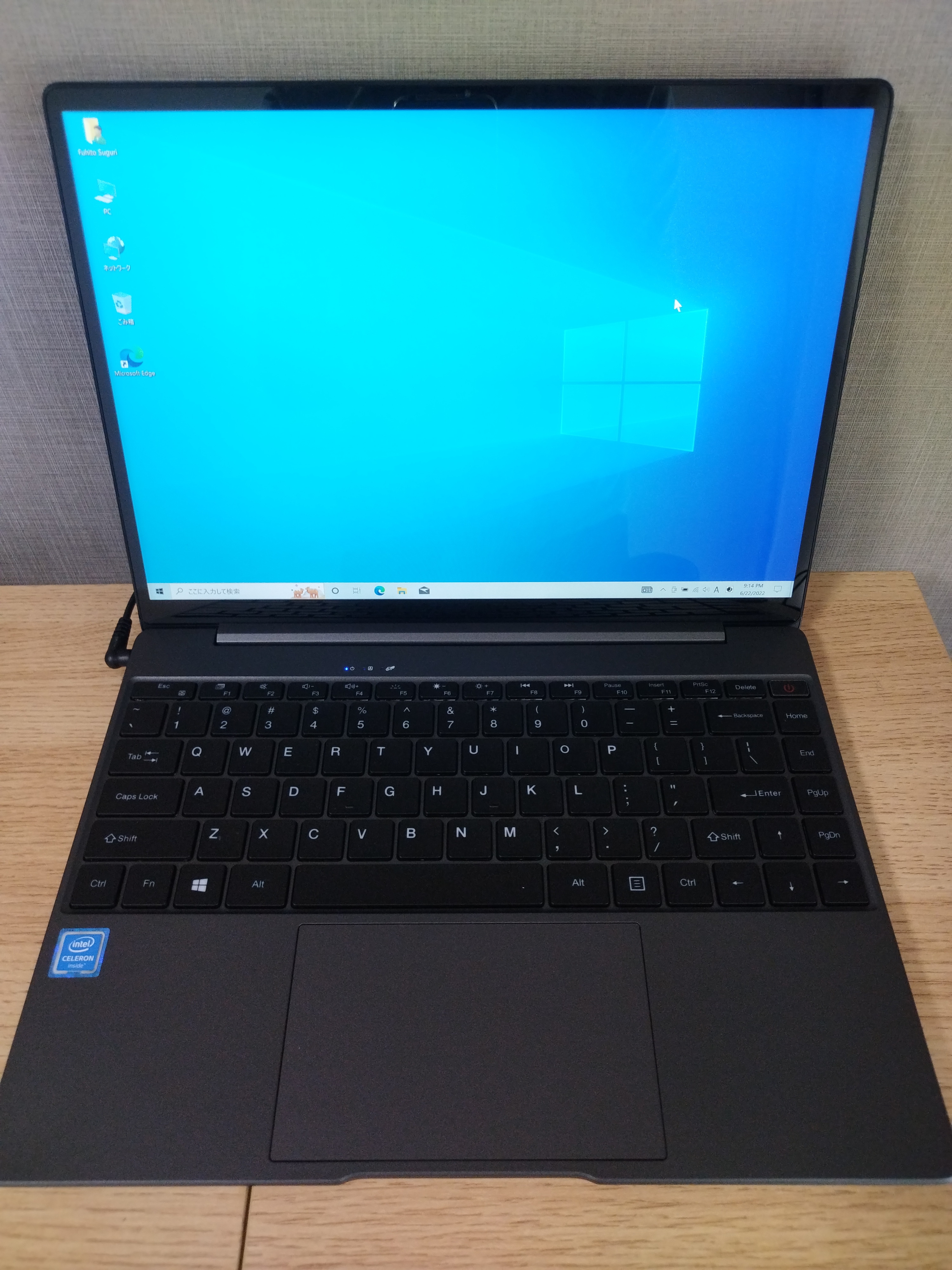
Windows 11 のデスクトップ画面


参考サイト

  1. GemiBook Pro - Chuwi(ツーウェイ) | 公式サイト
  2. bitWalk's: [RHEL 9] xrdp の設定 [2022-06-02]

GemiBook Pro には細かい違いのあるタイプが存在するようです。

ブログランキング・にほんブログ村へ bitWalk's - にほんブログ村 にほんブログ村 IT技術ブログ Linuxへ
にほんブログ村
このエントリーをはてなブックマークに追加