ラベル Microsoft の投稿を表示しています。 すべての投稿を表示

2022-01-21

Windowsfx と Microsoft の Linux アプリ

Windowsfx (Linuxfx) は、Ubuntu をベースとしたブラジル生まれの Linux ディストリビューションです。Windows からの移行を容易にするために設計された WxDesktop という、Windows 似せたデスクトップ・ユーザー・インタフェースを搭載しています。

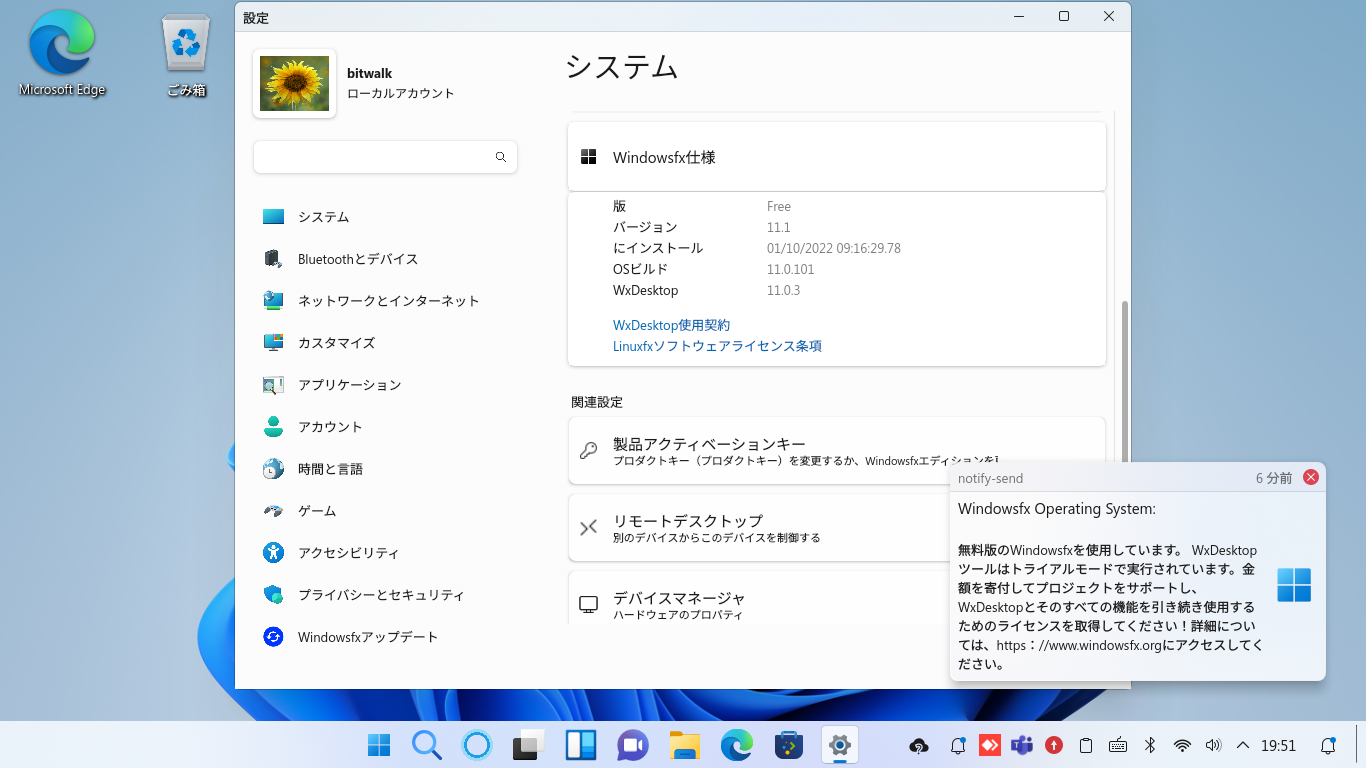
2022 年 1 月 20 日に Windowsfx 11.1.1103 がリリースされました。テスト機にインストールしてあった Windowsfx を更新してスクリーンショットを取りました。

Windowsfx 11.1.1103 のデスクトップ (WxDesktop) 画面

Windowsfx の iso イメージは下記からダウンロードできます。

Windowsfx のダウンロードサイト

Windowsfx の x86-64 版のデスクトップ環境は KDE Plasma をベースにしていますが、ARM 版は Cinnamon をベースにしています。

本ブログで最初に Windowsfx を紹介したときは、あまりに露骨に Windows 10 の UI に似せていたのでびっくりしたものですが [2]、すこし使っていると、ああ結局 KDE Plasma デスクトップなんだなあと感じるようになりました。まあ、壁紙は Windows そのまんまなんですけどね。

ちなみに、ログインの度に画面右下に表示される寄付名目のライセンスキー取得の案内が鬱陶しいです。プロジェクトには開発資金が必要なことは重々承知していますが、$35 USD を支払ってライセンスキーを取得するかを考えれば、取得しないですね。😅

Windowsfx を使ってみて気づくのは、最近の Microsoft 社は Linux で動作する多くのアプリを公開していることです。

Microsoft 社の Linux 向けアプリ

気になったので、Microsoft 社謹製の Linux アプリをまとめました。抜けに気がつけば随時追加します。

Linux 向け Microsoft Edge
Windows/Linux/Mac 向け Microsoft Visual Studio Code

参考サイト

  1. Linuxfx Releases
  2. bitWalk's: Linux ディストロ探訪(20) 〜 Linuxfx 〜 [2020-08-31]


ブログランキング・にほんブログ村へ bitWalk's - にほんブログ村 にほんブログ村 IT技術ブログ Linuxへ
にほんブログ村
このエントリーをはてなブックマークに追加

2022-01-15

Linux ディストロ探訪(28) 〜 CBL-Mariner 〜

CBL-Mariner は、Microsoft 社のクラウドインフラおよびエッジ製品・サービス向けの社内 Linux ディストリビューションです。大々的なリリースイベントがありませんでしたが、最初に一般公開されたのは、2020 年 11 月 5 日(現地時間)のようです [1]。

デスクトップ用途のディストロではありませんが、一度は動かしてみようと GNOME Boxes の仮想マシンへインストールしてみました。

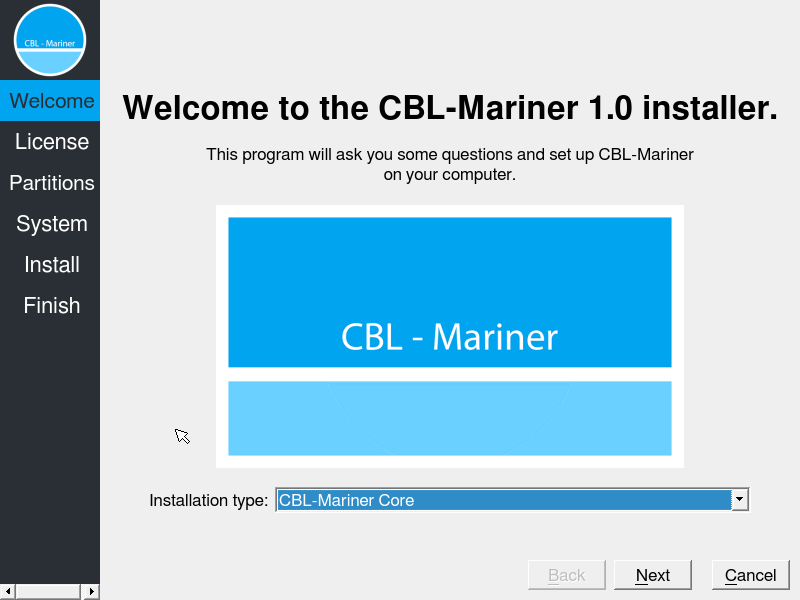
Oracle VM VirtualBox で起動した CBL-Mariner 1.0 のインストーラ

※ 上図は Oracle VM VirtualBox で起動した CBL Mariner 1.0 の Graphical Installer ですが、本記事では GNOME Boxes で Terminal Installer を使ってインストールした例を紹介しています。

OUTLINE

CBL-Mariner のインストール

CBL-Mariner 1.0 をインストールするには、まずインストール用の iso イメージのファイルを生成する必要があります。iso イメージ作成からインストールまで 参考サイト [3] に詳しく説明されていますので、参考にさせていただきました。

準備

前述の参考サイトでは Ubuntu を使って iso イメージを生成していますが、Fedora でもできるんじゃないかと期待して何度か試してみましたが、残念ながら iso イメージ作成のところでエラーが出てできませんでした。

仕方なく、GNOBE Boxes の仮想マシンへ Ubuntu 20.04.3 LTS をインストールして、この環境で iso イメージを生成しました。

Ubuntu 20.04.03 x86_64

Ubuntu をインストール、再起動してインストールされたパッケージを最新のバージョンに更新した後、更に下記のように必要なパッケージを追加します。

bitwalk@ubuntu-PC:~/Projects$ sudo apt install git make tar wget curl rpm qemu-utils golang-go genisoimage python2-minimal bison gawk
[sudo] bitwalk のパスワード: 
パッケージリストを読み込んでいます... 完了
依存関係ツリーを作成しています                
   :
   :

iso イメージの作成までは、この Ubuntu で作業をしました。

Git リポジトリの取得

CBL-Mariner のリポジトリは下記の Github のサイトで公開されています。

適当なディレクトリで、上記リポジトリをクローンします。

bitwalk@ubuntu-PC:~/Projects$ git clone https://github.com/microsoft/CBL-Mariner.git
Cloning into 'CBL-Mariner'...
remote: Enumerating objects: 53278, done.
   :
   :

インストールイメージの作成

リポジトリをクローンした後、下記のように toolkit ディレクトリへ移り、make で iso イメージをビルドします。

bitwalk@ubuntu-PC:~/Projects$ cd CBL-Mariner/toolkit
bitwalk@ubuntu-PC:~/Projects/CBL-Mariner/toolkit$ sudo make iso REBUILD_TOOLS=y REBUILD_PACKAGES=n CONFIG_FILE=./imageconfigs/full.json
cd /home/bitwalk/Projects/CBL-Mariner/toolkit/tools/ && \
	go test -covermode=atomic -coverprofile=/home/bitwalk/Projects/CBL-Mariner/build/tools/internal.test_coverage ./...
go: downloading github.com/cavaliercoder/go-cpio v0.0.0-20180626203310-925f9528c45e
go: downloading github.com/rivo/tview v0.0.0-20200219135020-0ba8301b415c
   :
   :
WARN[0007] Max brk space used 57000                     
WARN[0007] 352636 extents written (688 MB)              
bitwalk@ubuntu-PC:~/Projects/CBL-Mariner/toolkit$ ls ../out/images/full/
full-1.0.20220113.2016.iso
bitwalk@ubuntu-PC:~/Projects/CBL-Mariner/toolkit$ 

処理に成功すると CBL-Mariner/out/images/full/ 内に full-1.0.20220113.2016.iso が生成されます。斜体部分の数字はタイムスタンプです。

GNOME Boxes へインストール

iso イメージを生成できたので、以降は普段使っている Fedora 35 上の GNOME Boxes 上にインストールします。

Fedora Linux 35 x86_64

GNOME Boxes 上で、生成した iso イメージを起動します。


仮想マシンに GNOME Boxes を使っているせいでしょうか、何度試しても Graphical Installer が起動しませんでした。結局、Terminal Installer を選択してテキストモードの画面でインストールしました。インストールに必要な設定は、Graphical Installer と同じ内容のようです。


EULA(ソフトウェア利用許諾契約)に承諾して次へ進みます。


CBL-Mariner Full を選択します。


(一箇所しかありませんが)インストール先を選択します。


ストレージの暗号化はスキップしました。


ホスト名を設定します。


ユーザーアカウントとパスワードを設定します。


インストールの設定が完了したので [Yes] を選択してインストールを始めます。


インストールが始まります。


インストールが 47 秒で終了しました。こういう表示がされるということは、インストール速度にこだわりがあるのでしょうか。

[Restart] で再起動します。


再起動後、設定したユーザーアカウントでログインできることを確認します。


インストール後

インストーラでは動作に必要な最低限の設定しかされていないので、追加でタイムゾーンとキーボードのレイアウト設定をしました。


タイムゾーンの設定

下記のようにしてタイムゾーンを Asia/Tokyo に設定します。


キーボードレイアウト

下記のように sudo で dnf コマンドを使って、足りないパッケージをインストールしてキーボードのレイアウトを日本語キーボードに設定します。

bitwalk [ ~ ]$ sudo dnf -y install kbd polkit
:
:
bitwalk [ ~ ]$ sudo localectl set-keymap jp106

パッケージ管理

CBL-Mariner では rpm パッケージを採用しているせいでしょうか、RHEL や Fedora を使っているような感覚で使えます。


dnf と tdnf によるシステム管理

パッケージのインストールなどを管理するコマンドは rpm コマンドに加えて dnf および tdnf を利用できます。

tdnf は RHEL や Fedora では利用できないパッケージなのですが、調べてみると、Photon OS という、コンテナ向け Linux で開発され利用できるパッケージのようです [4]。Python に依存しない dnf の C 言語実装版ということです。

tdnf コマンド
usage: tdnf [options] COMMAND

options    [-c [config file]]
           [--alldeps]
           [--debugsolver]
           [--destdir [path]]
           [--disablerepo=]
           [--enablerepo=]
           [--noplugins]
           [--enableplugin=]
           [--disableplugin=]
           [--rpmverbosity [debug level name]] [-v] [-y] [--assumeno]
           [--version] [--installroot [path]]
           [--nogpgcheck]
           [-q, --quiet]
           [--releasever RELEASEVER] [--setopt SETOPTS]
           [--refresh]
           [--exclude [file1,file2,...]]
           [--security]
           [--sec-severity CVSS_v3.0_Severity]
           [--showorder]
           [--reboot-required]
           [--skipsignature]
           [--skipdigest]
List of Main Commands

check-local               Checks local rpm folder for problems
check-update              Check for available package upgrades
clean                     Remove cached data
distro-sync               Synchronize installed packages to the latest available versions
download                  download a package
download-nodeps           download a package without dependencies
downgrade                 downgrade a package
erase                     Remove a package or packages from your system
help                      Display a helpful usage message
info                      Display details about a package or group of packages
install                   Install a package or packages on your system
list                      List a package or groups of packages
makecache                 Generate the metadata cache
provides                  Find what package provides the given value
remove                    Remove a package or packages from your system
reinstall                 reinstall a package
repolist                  Display the configured software repositories
search                    Search package details for the given string
updateinfo                Display advisories about packages
upgrade                   Upgrade a package or packages on your system
upgrade-to                Upgrade a package on your system to the specified version

まとめ

項目 説明
ディストリビューション CBL-Mariner
プロジェクトサイト https://github.com/microsoft/CBL-Mariner
デスクトップ環境 -
対応プラットフォーム x86_64
パッケージ管理 tdnf, dnf
日本語入力 -
寸評

Microsoft 社謹製の Linux ディストロということに興味を持って仮想マシンにインストールをしてみました。Microsoft 社の Azure や社内向けの Linux とは言え、Microsoft が Linux を公開するとは時代は変わったものだとつくづく思います。

CBL-Mariner で cockpit のパッケージを利用できたので、VM の外からアクセスできるように VirtualBox でインストールをやり直してあれこれやってみましたが、結局エラーで満足できる結果になりませんでした。そういうわけで今回の記事では掲載を見送っています。

CBL-Mariner は Microsoft 社の OSS への取り組みが判る例の一つだと思うので、今のところ CBL-Mariner を積極的に試用したいと考える動機はありませんが、しばらく仮想環境に残しておいて動向を watch したいと思います。

参考サイト

  1. マイクロソフト、社内用Linuxディストロ「CBL-Mariner」を公開--Azureサービス、エッジ機器向けに活用 - ZDNet Japan [2020-11-12]
  2. マイクロソフトの社内用Linuxディストリビューション「CBL-Mariner」とは - ZDNet Japan [2021-07-19]
  3. CBL-Mariner Linux 1.0 Released by Microsoft, Here's How to Install it[2021-07-13]
  4. Introduction to tdnf · VMware Photon OS 3.0 Documentation
  5. Ballmer: 'Linux is a cancer' • The Register [2001-06-02]


ブログランキング・にほんブログ村へ bitWalk's - にほんブログ村 にほんブログ村 IT技術ブログ Linuxへ
にほんブログ村
このエントリーをはてなブックマークに追加

2020-12-30

Microsoft の Linux アプリ

2014 年に Satya Nadella 氏が Microsoft Corp.(以下 Microsoft 社)の CEO に就任して約 6 年が経ちました [1]。その後の変革をつまびらかに語れるほど Microsoft 社の歴史に精通してはいませんが、例えば Winodws 10 で、Windows as a Service (WaaS) というコンセプトが導入されたことは変革の一つと言えるでしょう [2][3]。また、Linux との距離が縮まったことも特徴的なことだと思います [4]。

参考サイト [4] から転載

Linux に限らず、Github の買収のように、コミュニティによるオープンソースのソフトウェア開発のアプローチに Microsoft 社は歩み寄ろうとしているように見えます [5]。

本ブログ記事では、Linux 上で動作する Microsoft のアプリを幾つか紹介します。

下記の OS 環境で動作確認をしていますが、Flatpak でアプリが利用出来れば、そちらを優先して紹介します。

Fedora 33 (Workstation Edition) x86_64

OUTLINE

Visual Studio Code

Visual Studio Code は Microsoft 社が開発した Windows, Linux, macOS 用のソースコードエディタです。デバッグ、埋め込み Git コントロールと GitHub、シンタックスハイライト、インテリジェントなコード補完 、スニペット、コードリファクタリングのサポートが含まれます。カスタマイズ性が高く、テーマやキーボードショートカット、環境設定を変更できたり、機能を追加する拡張機能をインストールすることができます。フリーなオープンソースで、MIT ライセンスの下でリリースされています。

Wikipedia から引用、編集

入手方法

GNOME ソフトウェアで Flathub から Flatpak パッケージをインストールできます。

GNOME ソフトウェアから Visual Studio Code を入手

使用例

メニューなどは英語表記ですが、日本語の入力は問題ないので、Windows 上で使うのと同じ感覚で使用できます。

Visual Studio Code の使用例

Visual Studio Code は Windows 上でも UTF-8 のエンコードを普通に扱えるので、Windows と Linux 共通で使える高機能なエディタとして重宝しています。

Microsoft Teams

Microsoft Teams は、Microsoft 社が Windows, macOS, Linux, iOS 及び Android 向けに開発・提供しているコラボレーションプラットフォームです。Microsoft 365 アプリケーションの一部です。

Wikipedia から引用、編集

入手方法

GNOME ソフトウェアで Flathub から Flatpak パッケージをインストールできます。本ブログを書いている時点では Linux 向けの Microsoft Teams はプレビュー版です。

GNOME ソフトウェアから Microsoft Teams を入手

使用例

会社では Skype から Teams へ最近になって本格的に切り替わったばかりなので、Windows 上でも Teams の使い方についての経験値が高くなく、Skype を使ったオンライン会議と同等な使い方を Teams でしている程度です。Linux でも Teams を使えるのは選択肢としてはありがたいのですが、個人ユースではあまり使っていません。

Microsoft Teams の使用例

ちなみに(Microsoft 社に買収された)Skype も Flatpak パッケージで利用できます。すくなくとも、ビジネス用途で利用されてきた Skype for Business online はサポートを終了し Microsoft Teams へ移行していくようです [6]。個人で利用する Skype が今後どうなるのか判らないのですが、Microsoft Teams が利用できるようになっているので、Skype の説明は割愛します。

Microsoft Edge

Microsoft Edge は、Microsoft 社が Chromium をベースに開発したウェブブラウザです。

Wikipedia から引用、編集

入手方法

Linux 向け Microsoft Edge はまだ開発中で、まもなくβ版リリースされるようです。下記のサイトから deb あるいは rpm パッケージをダウンロード、インストールして利用します。

 
Linux 向け Microsoft Edge のダウンロードサイト

使用例

普段は Google Chrome を使っているので、同じレンダリングエンジン Blink が使われている Edge をわざわざ使う必要は無いと思われますが、企業が Microsoft 社のソフトウェアで IT インフラ基盤を固めている場合、OS に関係なく Edge が利用できれば、それなりのメリットはありそうです。

Microsoft Edge の使用例

現在、Linux 向けの Edge は開発版で、マイクロソフトアカウントへのサインイン、プロファイルの同期ができませんでした。

サインイン時のメッセージ

ちなみに、インストールした Edge パッケージの中身を確認すると下記のようになっています。

[bitwalk@fedora-pc ~]$ rpm -ql microsoft-edge-dev
/etc/cron.daily/microsoft-edge-dev
/opt/microsoft/msedge-dev
/opt/microsoft/msedge-dev/MEIPreload
/opt/microsoft/msedge-dev/MEIPreload/manifest.json
/opt/microsoft/msedge-dev/MEIPreload/preloaded_data.pb
/opt/microsoft/msedge-dev/WidevineCdm
/opt/microsoft/msedge-dev/WidevineCdm/_platform_specific
/opt/microsoft/msedge-dev/WidevineCdm/_platform_specific/linux_x64
/opt/microsoft/msedge-dev/WidevineCdm/_platform_specific/linux_x64/libwidevinecdm.so
/opt/microsoft/msedge-dev/WidevineCdm/manifest.json
/opt/microsoft/msedge-dev/crashpad_handler
/opt/microsoft/msedge-dev/default-app-block
/opt/microsoft/msedge-dev/icudtl.dat
/opt/microsoft/msedge-dev/libEGL.so
/opt/microsoft/msedge-dev/libGLESv2.so
/opt/microsoft/msedge-dev/liblearning_tools.so
/opt/microsoft/msedge-dev/libmicrosoft_apis.so
/opt/microsoft/msedge-dev/liboneds.so
/opt/microsoft/msedge-dev/libsmartscreen.so
/opt/microsoft/msedge-dev/libtelclient.so
/opt/microsoft/msedge-dev/locales
...
(途中省略)
...
/opt/microsoft/msedge-dev/xdg-settings
/usr/bin/microsoft-edge
/usr/bin/microsoft-edge-dev
/usr/share/appdata/microsoft-edge-dev.appdata.xml
/usr/share/applications/microsoft-edge-dev.desktop
/usr/share/gnome-control-center/default-apps/microsoft-edge-dev.xml
/usr/share/man/man1/microsoft-edge-dev.1.gz
[bitwalk@fedora-pc ~]$ 

Google Chrome の構成と良く似た、Linux 用にビルドされたフツーのアプリケーションに見えます。

PowerShell

PowerShell は、Microsoft 社が開発した拡張可能なコマンドラインインターフェイス (CLI) シェルおよびスクリプト言語です。オブジェクト指向に基づいて設計されており、.NET Core を基盤としています。

Wikipedia から引用、編集

入手方法

下記、PowerShell のプロジェクトサイト (Github) から、Windows, macOS, Linux 向けのパッケージが LTS / stable / preview 別にダウンロードできるようになっています。

 
PowerShell のプロジェクトサイト

自分が使っている Fedora には、stable 版の powershell-7.1.0-1.rhel.7.x86_64.rpm をダウンロードして使っています。

端末エミュレータを起動して、pwsh とタイプすれば PowerShell が起動します。

[bitwalk@fedora-pc ~]$ pwsh
PowerShell 7.1.0
Copyright (c) Microsoft Corporation.

https://aka.ms/powershell
Type 'help' to get help.

PS /home/bitwalk> 

デスクトップアプリケーションとして登録

GNOME 端末のプロファイルに PowerShell 用のプロファイルを登録して、デスクトップファイルを作成して GNOME のアプリ一覧から PowerShell を直接起動できるようにしています。

GNOME 端末のプロファイルを PowerShell 用に準備

PowerShell 用のデスクトップファイルは、下記に用意します。

~/.local/share/applications/powershell.desktop
[Desktop Entry]
Encoding=UTF-8
Name=PowerShell
Comment=PowerShell Terminal
Exec=gnome-terminal --profile=PowerShell
Icon=PowerShell
Keywords=shell;prompt;command;commandline;cmd;PowerShell;
Type=Applications
Categories=GNOME;GTK;System;TerminalEmulator;
Version=1.0
Type=Application

PowerShell のアイコンは、下記サイトから PowerShell.svg をダウンロードして、~/.local/share/icons/hicolor/scalable/apps/ に保存しました。


自分の場合、GNOME のアプリ一覧でマイクロソフト関係のアプリをひとつにまとめています。PowerShell のアイコンも一緒にしています。

GNOME デスクトップのアプリ一覧

PpowerShell のアイコンをクリックすると GNOME 端末が開き、PowerShell のプロファイルが読み込まれて PopwerShell を利用できます。

PowerShell の実行例

ちなみに、インストールした PowerShell パッケージの中身を確認すると下記のようになっています。

[bitwalk@fedora-pc ~]$ rpm -ql powershell
/opt/microsoft/powershell/7/LICENSE.txt
/opt/microsoft/powershell/7/Markdig.Signed.dll
/opt/microsoft/powershell/7/Microsoft.ApplicationInsights.dll
/opt/microsoft/powershell/7/Microsoft.CSharp.dll
...
(途中省略)
...
/opt/microsoft/powershell/7/zh-Hans/Microsoft.CodeAnalysis.resources.dll
/opt/microsoft/powershell/7/zh-Hant/Microsoft.CodeAnalysis.CSharp.resources.dll
/opt/microsoft/powershell/7/zh-Hant/Microsoft.CodeAnalysis.resources.dll
/usr/bin/pwsh
/usr/local/share/man/man1/pwsh.1.gz
[bitwalk@fedora-pc ~]$ 

Mictosoft Edge の場合と異なり、PowerShell は C# でコンパイルされており、ライブラリの拡張子は .dll です。実行ファイルの /usr/bin/pwsh はさすがに拡張子 .exe が付いていません。

まとめ

Windows がデスクトップ PC 用 OS のデファクトスタンダードになって久しいですが、Microsoft 社のアプリケーションの方は OS に依存しないクロスプラットフォーム対応へじわりと軸足を移しているように思えます。参考サイト [7] にあるように、そろそろ特定の Linux ディストリビューションを対象にした Office スイーツの正式サポートがあるのかもしれません。

Microsoft 365 online apps を使えば、OS に関係なくブラウザ上で Office 文書の編集作業のかなりの部分ができるようになりましたが、それでもデスクトップアプリと全く同じにはいきません。

参考サイト

  1. Microsoftの新CEOはサトヤ・ナデラ氏 ゲイツ会長は退任してCEOのサポート役に - ITmedia NEWS [2014-02-05]
  2. Windows as a Service: サービスモデルがわかりやすくシンプルに - Windows Blog for Japan [2017-08-04]
  3. サービスとしての Windows の概要 (Windows 10) - Windows Deployment | Microsoft Docs [2020-09-30]
  4. Microsoft Loves Linux - Windows Server Blog
  5. マイクロソフト、GitHubの買収を完了 - ZDNet Japan [2018-10-29]
  6. Skype for Business Online のサポート終了 - Microsoft Teams | Microsoft Docs [2020-12-18]
  7. 2020年5月8日 “Very Usable”―Ubuntu開発者がチラ見せした「MS Office on Ubuntu」のナゾ:Linux Daily Topics|gihyo.jp … 技術評論社


 

ブログランキング・にほんブログ村へ bitWalk's - にほんブログ村

2020-11-02

Linux 版 Microsoft Edge をインストール

Microsoft 社は、Chromium ベースの新しい Microsoft Edge ブラウザーの Linux 版プレビュー(Dev Channel ビルド)を、米国時間 10 月 20 日に公開しました [1]。10 月後半は Ubuntu 20.10 や Fedora 33 のリリースでアタフタしていましたが、遅ればせながら Linux 向けプレビューの Edge をインストールしてみました。

本ブログ記事では下記の OS 環境で動作確認をしています。

Fedora 33 Workstation x86_64

参考サイト [2] から rpm パッケージをダウンロードしました。

Microsoft Edge ブラウザー Linux 版プレビューのダウンロードサイト

マイクロソフト ソフトウェア ライセンス条項が表示されます。同意してダウンロード をクリックするとダウンロードが始まります。

端末エミュレータを起動して、ダウンロードした rpm パッケージを下記のようにインストールしました。

[bitwalk@fedora-pc ダウンロード]$ sudo dnf install ./microsoft-edge-dev-88.0.680.1-1.x86_64.rpm
[sudo] bitwalk のパスワード:
メタデータの期限切れの最終確認: 0:18:21 時間前の 2020年11月02日 20時33分39秒 に実施しました。
依存関係が解決しました。
================================================================================
 パッケージ              Arch        バージョン         リポジトリー      サイズ
================================================================================
インストール:
 microsoft-edge-dev      x86_64      88.0.680.1-1       @commandline       87 M
依存関係のインストール:
 libatomic               x86_64      10.2.1-6.fc33      updates            41 k

トランザクションの概要
================================================================================
インストール  2 パッケージ

合計サイズ: 87 M
ダウンロードサイズの合計: 41 k
インストール後のサイズ: 300 M
これでよろしいですか? [y/N]: y
パッケージのダウンロード:
libatomic-10.2.1-6.fc33.x86_64.rpm              367 kB/s |  41 kB     00:00    
--------------------------------------------------------------------------------
合計                                             38 kB/s |  41 kB     00:01     
トランザクションの確認を実行中
トランザクションの確認に成功しました。
トランザクションのテストを実行中
トランザクションのテストに成功しました。
トランザクションを実行中
  準備             :                                                        1/1 
  インストール中   : libatomic-10.2.1-6.fc33.x86_64                         1/2 
  scriptletの実行中: microsoft-edge-dev-88.0.680.1-1.x86_64                 2/2 
  インストール中   : microsoft-edge-dev-88.0.680.1-1.x86_64                 2/2 
  scriptletの実行中: microsoft-edge-dev-88.0.680.1-1.x86_64                 2/2 
Redirecting to /bin/systemctl start atd.service

  検証             : libatomic-10.2.1-6.fc33.x86_64                         1/2 
  検証             : microsoft-edge-dev-88.0.680.1-1.x86_64                 2/2 

インストール済み:
  libatomic-10.2.1-6.fc33.x86_64     microsoft-edge-dev-88.0.680.1-1.x86_64    

完了しました!
[bitwalk@fedora-pc ダウンロード]$ 

インストール後、GNOME のアプリ一覧を見ると、Edge のアイコンが追加されています。

GNOME のアプリ一覧に表示された Edge のアイコン

Microsoft Edge のアイコンをクリックして起動します。

二回目以降の起動では、次のように Windows と同じようなデフォルトの起動画面になります。

Microsoft Edge ブラウザー起動後の画面(二回目以降)

ちなみに、GNOME Software(ソフトウェア)上には Microsoft Edge は登録されていませんでした。

GNOME Software(ソフトウェア)上での Microsoft Edge の登録状態

普段は Google Chrome を利用していますので、自分に Microsoft Edge が必要なのかとは思いますが、しばらく Linux 上での使い心地について評価を続けようと思います。

インターネットブラウザのマーケットシェア

インターネットブラウザのマーケットシェアを参考に載せました。Linux にも対応することで Edge のシェアは伸びるでしょうか?

単純にブラウザのマーケットシェア拡大よりも、オンラインで利用する Microsoft 365 の(サブスクリプション)ユーザー拡大が重要なのかもしれません。

参考サイト

  1. 「Microsoft Edge」Linux版のプレビュー公開 - ZDNet Japan [2020-10-22]
  2. Microsoft Edge Insider

ブログランキング・にほんブログ村へ
にほんブログ村