ラベル Debian の投稿を表示しています。 すべての投稿を表示

2023-12-03

【備忘録】Linux コンテナのアップグレード

Google ChromeOS は、Google が設計した OS です。Linux カーネルをベースにしており、Google Chrome ウェブブラウザをメインのユーザインタフェース (UI) として使用しています。そのため、ChromeOS は主にウェブアプリケーションをサポートしています。ChromeOS 上で Linux の仮想環境(Linux コンテナ)を利用できます。

Chromebook の Linux コンテナは現在のところ Debian 11 が採用されていますが、Debian プロジェクトは既に Debian 12 をリリースしています。新しい Debian 12 を使った方が都合の良い場合があるので、手作業で Linux コンテナをアップグレードしてみました。

今回のテーマ

Chromebook の Linux コンテナの Debian 11 を Debian 12 へアップグレードする。

参考サイト [1] の情報をもとにして何度も確認した上でまとめていますが、それでも非公式なやり方に過ぎませんので、本記事に従ってアップグレードする際には、自己責任において実施するようお願いいたします。

下記の ARM 系プロセッサを搭載した、古い Chromebook で動作確認をしています。

Chromebook: Lenovo Ideapad Duet (MediaTek P60T)
Google ChromeOS 119.0.6045.158 (Official Build)  (32 bit)

Debian 11 から 12 へのアップグレード

Chromebook で Linux コンテナを用意します。
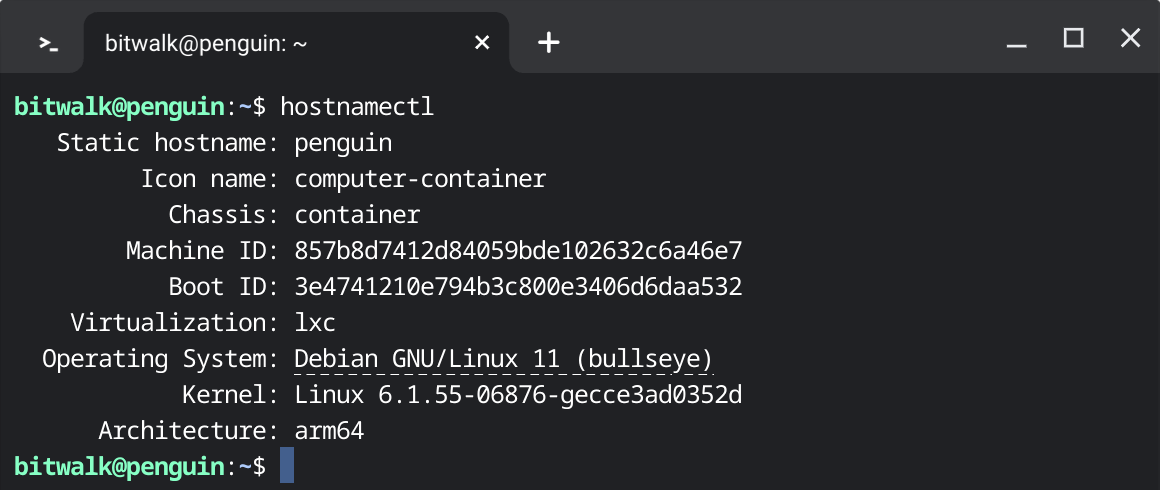
まず、下記のコマンドを実行して Debian 11 (bullseye) のシステム全体を最新の状態に更新します。

~$ sudo apt update && sudo apt dist-upgrade -y

次に下記の2つのファイルの内容で、文字列 bullseye を bookworm に置き換えます。

  • /etc/apt/sources.list.d/cros.list
  • /etc/apt/sources.list

管理者権限 (sudo) で vi (vim) エディタを起動して、それぞれのファイルを編集して保存します。赤字の部分が置換した部分です。

~$ sudo vi /etc/apt/sources.list.d/cros.list
...
...
~$ cat /etc/apt/sources.list.d/cros.list
deb https://storage.googleapis.com/cros-packages/119 bookworm main
deb https://deb.debian.org/debian bookworm-backports main
~$ sudo vi /etc/apt/sources.list
...
...
~$ cat /etc/apt/sources.list
# Generated by distrobuilder
deb https://deb.debian.org/debian bookworm main
deb https://deb.debian.org/debian bookworm-updates main
deb https://deb.debian.org/debian-security/ bookworm-security main

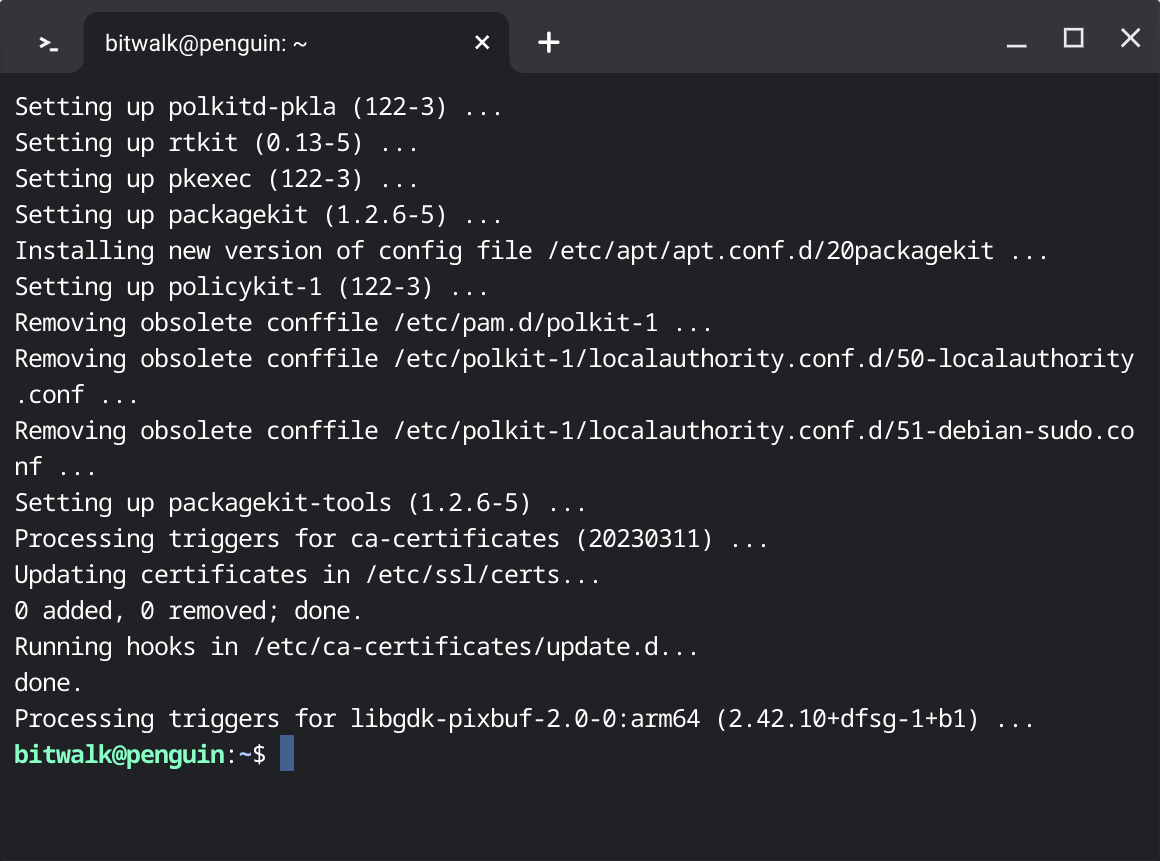
再び、下記のコマンドを実行してシステムを最新の状態に更新します。これで Debian 12 (bookworm) に更新されるはずです。

~$ sudo apt update && sudo apt dist-upgrade -y

しばらくして、更新処理が終わります。
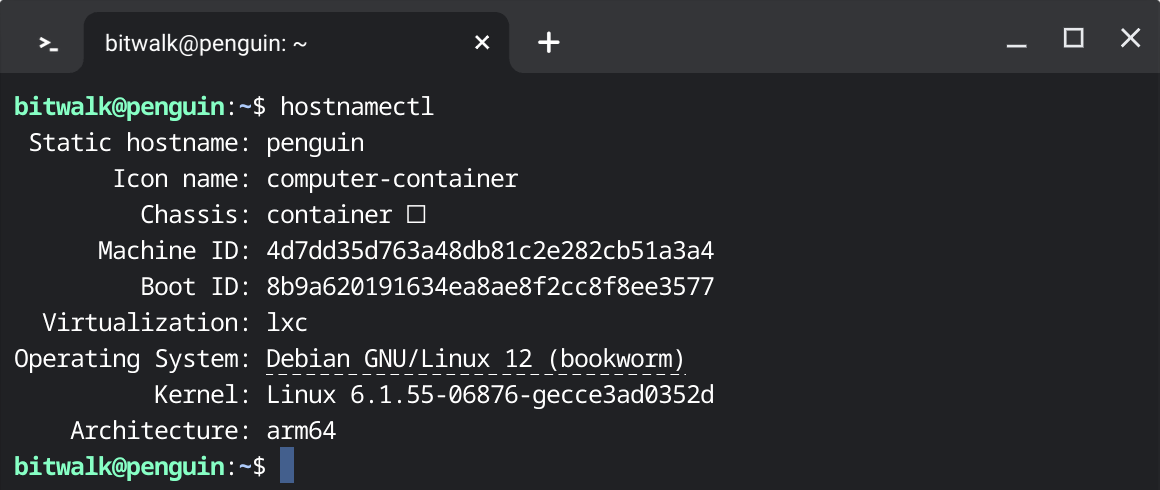
一旦「ターミナル」(端末エミュレータ)を閉じて、あらたに「ターミナル」を起動して、hostnamectl コマンドで、OS が Debian 12 (bookworm) に更新されていることを確認します。
以下のコマンドで、依存関係がなくなって不要になったパッケージをアンインストールしておきます。

~$ sudo apt autoremove -y

スクリプトで自動化

Linux コンテナの使い方は人それぞれですが、自分の場合、ほとんど使い捨てに近く、結構な頻度で Linux コンテナを作り直します。簡単に Debian をアップグレードできましたが、毎回同じことをするのは、やはり面倒です。

前述のアップグレードの手順は、レポジトリファイルの文字列の置換がメインですので、スクリプトを用意しておけば1コマンドでアップグレードが出来てしまいます。

以下のスクリプトでアップグレードをできるようにしました。

~$ sudo sh upgrade_debian.sh

Linux のパワーユーザーであればきっと sed で置換するのでしょうが、使い慣れている Python で置換する処理を作りました。😅

upgrade_debian.sh

Python スクリプトでレポジトリファイルの文字列 bullseye を bookworm に置き換えています。

update_info.sh

参考サイト

  1. Update Debian Bullseye (11)to Bookworm (12) in ChromeOS | by Perdana Hadi Sanjaya | Medium [2023-08-21]


 

ブログランキング・にほんブログ村へ bitWalk's - にほんブログ村 にほんブログ村 IT技術ブログ オープンソースへ
にほんブログ村

オープンソース - ブログ村ハッシュタグ
#オープンソース


このエントリーをはてなブックマークに追加

2021-10-30

Debian に思う

Debian プロジェクトは、Debian フリーソフトウェアガイドライン (Debian Free Software Guideline, DFSG) に適合するフリーなソフトウェアをディストリビューションに収録していて、GNU プロジェクトのプロダクトを積極的に採用しています。GNU プロジェクトの精神を尊重していることから、Linux ディストリビューションを Debian GNU/Linux と呼んでいます。

1993 年に Ian Ashley Murdock 氏によって立ち上げられたこのディストリビューションは、Slackware に次ぐ歴史あるディストリビューションです。

Wikipwdia より引用、編集

8 月 14 日にリリースされた Debian 11 "bullseye"(ブルズアイ)は、約 2 年ぶりの安定版リリースです [1]。Ubuntu や Fedora Linux といった他の著名なディストリビューションと異なり、明確にリリース間隔が定められてはいませんが、近年は概ね 2 年毎にリリースされています。

テスト機に Debian 11.1 (debian-11.1.0-amd64-netinst.iso) をインストールして使ってみているので、感想をまとめました。

WiFi の設定に戸惑う

Ubuntu や Fedora Linux などのインストールに慣れているせいでしょうか、WiFi の設定に戸惑いました。仮想環境にインストールする時には気にしなくとも良いのですが、実機にネットインストールする場合に直面する問題です。一気にデスクトップ環境までインストールしたかったので、Ethernet(有線LAN RJ45)⇒ USB Type A へ変換するアダプタを挿入して、有線ネットワークがつながっている環境でインストールしました。

Debian プロジェクトは、利便さを犠牲にしても、フリーなソフトウェアだけを収録するという精神を忠実に守っているわけです。だからといって、フリーでないソフトウェアを使う自由もユーザにはあります。設定をしなければならないのは少々面倒ですが…。何が正解かという答えがあるわけではありませんが、インストールのし易さを追求している他のディストリビューションとは対象的です。

テスト機では、下記のように /etc/apt/sources.list に記載されている、インストールできるパッケージのリポジトリに contrib non-free を追加して、パッケージをインストール、再起動するだけで WiFi を利用できるようになりましたが、機種によってはインストールするべきパッケージが異なります。

/etc/apt/sources.list
# deb cdrom:[Debian GNU/Linux 11.1.0 _Bullseye_ - Official amd64 NETINST 20211009-10:07]/ bullseye main

deb http://deb.debian.org/debian/ bullseye main contrib non-free
deb-src http://deb.debian.org/debian/ bullseye main contrib non-free

deb http://security.debian.org/debian-security bullseye-security main contrib non-free
deb-src http://security.debian.org/debian-security bullseye-security main contrib non-free

# bullseye-updates, to get updates before a point release is made;
# see https://www.debian.org/doc/manuals/debian-reference/ch02.en.html#_updates_and_backports
deb http://deb.debian.org/debian/ bullseye-updates main contrib non-free
deb-src http://deb.debian.org/debian/ bullseye-updates main contrib non-free

# This system was installed using small removable media
# (e.g. netinst, live or single CD). The matching "deb cdrom"
# entries were disabled at the end of the installation process.
# For information about how to configure apt package sources,
# see the sources.list(5) manual.
root@debian:/home/bitwalk# apt update
...
...
root@debian:/home/bitwalk# apt install firmware-iwlwifi
...
...

インストール時、デスクトップ環境は GNOME (3.38.5) を選択しました。

インストールした Debian 11 (GNOME) のデスクトップ画面

sudoer になる

Debian では、設定をしなければ sudo コマンドを利用できません。

bitwalk@debian:~$ sudo apt update
[sudo] password for bitwalk:
bitwalk は sudoers ファイル内にありません。この事象は記録・報告されます。
bitwalk@debian:~$

sudo グループに自分のアカウントを所属させれば、sudo コマンドを利用することができます。

bitwalk@debian:~$ su
パスワード:
root@debian:/home/bitwalk# /sbin/adduser bitwalk sudo
ユーザ `bitwalk' をグループ `sudo' に追加しています...
ユーザ bitwalk をグループ sudo に追加
完了。
root@debian:/home/bitwalk# exit
bitwalk@debian:~$ 

一旦ログアウトして、ログインし直します。

bitwalk@debian:~$ sudo apt update
[sudo] bitwalk のパスワード:
ヒット:1 http://security.debian.org/debian-security bullseye-security InRelease
ヒット:2 http://deb.debian.org/debian bullseye InRelease
ヒット:3 http://deb.debian.org/debian bullseye-updates InRelease
ヒット:4 http://dl.google.com/linux/chrome/deb stable InRelease
パッケージリストを読み込んでいます... 完了
依存関係ツリーを作成しています... 完了
状態情報を読み取っています... 完了        
パッケージはすべて最新です。
bitwalk@debian:~$ 

sudo コマンドを利用できるようになったことが確認できました。

ちなみに、ここでは adduser コマンドを使いましたが、多くのサイトの説明では gpasswd コマンドを使っています。使い方はこんな感じです。

root@debian:/home/bitwalk# gpasswd -a bitwalk sudo

日本語入力は Mozc

インストール時に日本語環境を選択すると、日本語入力に Mozc がすぐに利用できるようになります。

GNOME の「設定」 → 「地域と言語」

Debian は…

Debian のインストーラは、他のディストリビューションと比べると冗長ではあるものの、それでも簡単ではあります。インストール後にさらに設定しなければならないことがあっても、それは Linux を使っているユーザにとっては、そんなに難しいことではありません。

ずいぶん昔のことになりますが、はじめて Slackware をインストールした時は、膨大な設定をするのが当たり前でした。その後、Red Hat Linux 3 (Picasso) に乗り換えたあと、インストーラがどんどん進化して、そのうち、自分では何も設定しなくなってしまいました。嘘です。でも、設定しなければならないことが激減したことは事実です。

Debian のインストーラだって基本的な設定をしてくれるのですが、WiFi の設定のようないまどき必須の設定部分がカバーされていないので、Linux を使い始めようとするユーザーからは敬遠されるのではないでしょうか。なんだか損をしている気がします。

参考サイト [3] Top 9 Best Linux Distributions for Beginners [2021](初心者のためのベストLinuxディストリビューション トップ 9, 2021 年版)によると、主な選定基準は、インストールのしやすさ、すぐに使えるハードウェアのサポート、使いやすさ、ソフトウェアパッケージの入手のしやすさ、とあります。このすぐに使えるハードウェアのサポートが重要なのですが、ハードウェアのドライバがオープンソースかどうかはベンダーに依存しますので、Debian にとっては難しいところです。ちなみに、このサイトで取り上げられているほとんどが Debian/Ubuntu 由来のディストリビューションです。

入念なリリースステップ

Debian は下記のようなリリースステップを経て、安定版がリリースされます。

  1. 実験版 (experimental)
  2. 不安定版 (unstable, sid)
  3. テスト版 (testing)
  4. 安定版 (stable)

自分は最新の技術を積極的に取り込んでいると言われる Fedora Linux をメインに使っていますが、Debian で相当の最新パッケージを利用したければ、不安定版に切り替えれば良いでしょう。

Debian 不安定版 (GNOME 41.0)

不安定版というと響きが悪いのですが、二週間ほど使っている限りにおいては、動作が不安定になるというところはありませんでした。

参考サイト

  1. Debian -- News -- Debian 11 "bullseye" released [2021-08-14]
  2. Debianで無線LANに接続する | クロの思考ノート [2014-06-23]
  3. Top 9 Best Linux Distributions for Beginners [2021] [2021-03-25]


ブログランキング・にほんブログ村へ bitWalk's - にほんブログ村 にほんブログ村 IT技術ブログ Linuxへ
にほんブログ村
このエントリーをはてなブックマークに追加

2021-03-02

Debian 11 テスト版を試す

Debian プロジェクトは、Debian フリーソフトウェアガイドライン (Debian Free Software Guideline, DFSG) に適合するフリーなソフトウェアをディストリビューションに収録していて、GNU プロジェクトのプロダクトを積極的に採用しています。GNU プロジェクトの精神を尊重していることから、Linux ディストリビューションを Debian GNU/Linux と呼んでいます。

1993 年に Ian Ashley Murdock 氏によって立ち上げられたこのディストリビューションは、Slackware に次ぐ歴史あるディストリビューションです。

Wikipwdia より引用、編集
Debian 11 (testing) の GNOME デスクトップ画面

Debian のリリース

Debian には以下の 3 つのリリースが保守管理されています。

  • 安定版 (stable)
    • 公式にリリースされたプロダクションリリース
  • テスト版 (testing)
    • 安定版に取り入れられる予定のパッケージを含むリリース
  • 不安定版 (unstable)
    • 開発中のパッケージを含むリリース、sid と呼ばれています。

詳細は下記を参照してください。

 
Debian のリリース

次期 Debian 11 のコードネームは bullseye

次期 Debian 11 のコードネーム bullseye は 2016 年にアナウンスされ、テスト版になったのが 2019 年ですから 1 年以上もテスト版として開発が続けられていることになります。安定板のリリース日はまだアナウンスされていませんが、先月にソフトフリーズの段階に入りましたので、収録されるパッケージが概ね固まっていると言えます。

  • 2016-07-06: コードネーム bullseye のアナウンス
  • 2019-07-06: Debian 10 buster がリリースされ、bullseye がテスト版になる
  • 2021-01-12: トランジションフリーズ(新規仕様変更や大規模な改変の受付を終了)
  • 2021-02-12:ソフトフリーズ(新規パッケージ追加の終了)
  • 2021-03-12: ハードフリーズ(予定)

詳細は下記を参照してください。

 
Debian 11 の開発状況

テスト版の Debian 11 をインストールしてみる

下記サイトから debian-testing-amd64-netinst.iso をダウンロードし、GNOME Boxes の仮想マシンにインストールしました。

 
Debian Weekly Build の CD iso イメージ (amd64) の入手先

インストールの詳細は割愛しますが、デスクトップ画面のいくつかのスクリーンショットを紹介します。


収録されている主要なパッケージを、現行の Debian 10 との比較した表を紹介します([1] から引用)。

Package Debian 10 (buster) Debian 11 (bullseye)
Apache 2.4.38 2.4.46
BIND DNS Server 9.11 9.16
Cryptsetup 2.1 2.3
Dovecot MTA 2.3.4 2.3.13
Emacs 26.1 27.1
Exim default e-mail server 4.92 4.94
GNU Compiler Collection as default compiler 8.3 10.2
GIMP 2.10.8 2.10.22
GnuPG 2.2.12 2.2.20
Inkscape 0.92.4 1.0.2
the GNU C library 2.28 2.31
lighttpd 1.4.53 1.4.58
Linux kernel image 4.19 series 5.10 series
LLVM/Clang toolchain 6.0.1 and 7.0.1 (default) 9.0.1 and 11.0.1 (default)
MariaDB 10.3 10.5
Nginx 1.14 1.18
OpenJDK 11 11
OpenSSH 7.9p1 8.4p1
Perl 5.28 5.32
PHP 7.3 7.4
Postfix MTA 3.4 3.5
PostgreSQL 11 13
Python 3 3.7.3 3.9.1
Rustc 1.41 (1.34 for armel) 1.48
Samba 4.9 4.13
Vim 8.1 8.2

参考サイト

  1. Release Notes for Debian 11 (bullseye), 64-bit PC


ブログランキング・にほんブログ村へ bitWalk's - にほんブログ村 にほんブログ村 IT技術ブログ Linuxへ
にほんブログ村

2019-02-09

ジブン専用PC&タブレット3 〜 Deepin のインストール

ドン・キホーテのプライベートブランドである情熱価格から 2018 年 6 月 8 日に発売されたジブン専用PC&タブレット3 RM-F106-SR は、19,800 円(税別)という超低価格を打ち出した格安 PC です [1]。4GB のメモリを搭載してこの値段だということで注目をしていたのですが、発売開始時に買えず、そのまま忘れかけていました。ところがです!二週間ほど前、ドン・キホーテ 長野駅前店 で見つけてしまったので、これは買うしかないと躊躇なく買ってしまいました。

こういう格安 PC(&タブレット) に Linux をインストールして遊び倒す、というのが自分の趣味(ビョーキ?)なのです💦。

格安 PC に使われている CPU は非力で、安い周辺チップを Linux が認識できなかったりします。それでも良いのです。解像度の低い内蔵カメラはそもそも使わないし、サウンド機能だって音質が悪いのでそれほど重要ではありません。タブレットですからタッチスクリーンが使えれば大成功、Bluetooth が使えればもっと良い。最悪でも WiFi さえ利用できれば Linux をインストールして遊べるかな、と希望レベルがとても低いです。もちろん Windows で使えている全機能が Linux でも利用出来ればとても嬉しいのですが、そうでなくとも Linux をインストールできそうであれば、結局インストールしてしまうのです。

問題はスクリーンが真っ暗になること

最初に Ubuntu 18.10 のインストールメディアで Live Linux を起動できるか試してみました。起動はできたのですが、しばらくすると画面が真っ暗になってしまいます。これは起動中にも発生しました。影響が少なさそうな ↑↓←→ を押していると再表示されます。画面が真っ暗になる間隔は、しっかりと計測していないものの体感的には一分未満です。さすがにこれでは使い物になりません。Fedora でも現象はほぼ同じ。Manjaro の場合、Live Linux では画面の問題が出なかったのですが、実際にインストールしたら同じく真っ暗になる現象を確認しました。

いくつか Linux ディストリビューションを試してみた結果を下表にまとめました。

表:Linux ディストリビューションをジブン専用PC&タブレット3 に試した結果 
Linux バージョン 画面 備  考
Ubuntu 18.10 × ○ × × × ○ 画面縦横の向きは検出されました。
Fedora
Workstation
29
-1.2
× ○ × × × × 画面縦横の向きは検出されませんでした。
Manjaro
(Gnome)
18.0.2 △ ○ ○ ○ × × Live Linux では画面が真っ暗になりませんでしたが、実際にインストールすると、画面がしばらくすると真っ暗になり、使い物になりません。タッチスクリーン以外のデバイスが認識されていたので、とても残念です。😞
なお、画面の向きは xrandr -o right で変更しました。
openSUSE
Tumbleweed
Snapshot
20190205
△ ○ × × × ○ 画面縦横の向きは検出されました。
実際にインストールすると、画面がしばらくすると真っ暗になり、使い物になりません。
Debian
(Gnome)
9.7.0 ○ × × × × ○ 画面は真っ暗にならず、縦横の向きも検出してくれましたが、他のデバイスは認識されませんでした。USB の WiFi デバイスを挿してしばらく使っていました。
Deepin 15.8 ○ ○ × × × × インストーラには Live Linux の機能はなく、いきなりインストールされます。
画面縦横の向きは検出されませんでした。画面の向きはログイン後に DDE, Deepin Desktop Environment の画面設定で変更しました。
パッケージ更新後、バージョンが 15.9.1 になりました。

※ ちなみに、Linux をインストールするときには、まず Manjaro を Live 起動して GParted でストレージのパーテションを削除してから、クリーン・インストールをしています。

Deepin をインストールして使用中

実のところ、ジブン専用PC&タブレット3 に Debian をインストールしてしばらく使っていたのですが、同時に他のディストリビューションを何度かインストールし直して動作確認もしていました。ですからプレインストールされていた Windows 10 はとっくに消してしまっています。であれば、中華 Linux も一度確認しておこうと Deepin [3] を試したところ、画面が真っ暗にならず、しかも WiFi が利用でき、Debian よりマシだったので、しばらく使ってみることにしました。

ジブン専用PC&タブレット3 にインストールした deepin 15.9.1 デスクトップ画面

Debian を使っていた時は LVM で 128GB の USB メモリを加えて、そこそこのストレージの容量を確保して、一応の R の開発環境を整えていました。しかし、Deepin ではデフォルトのインストールをしていて、ストレージの容量は 32GB しかありません。

インストール後のストレージの空き容量

しばらくは、このようにストレージが少ない状態でどのような使い方ができるか遊んでみるつもりです。もちろん、使えないデバイスを使えるようにする努力は継続的に続けます。Windows のように知らないうちにシステム関係のファイルが空き領域を食い潰しているということがないので安心です。

参考 サイト

  1. ジブン専用PC&タブレット3|家電|商品紹介|ドン・キホーテのプライベートブランド(PB)「情熱価格」|驚安の殿堂 ドン・キホーテ
  2. ジブン専用PC&タブレット3 BIOS・ブートメニュー | なぜなにDayByDay
  3. Deepin Technology Community
  4. bitWalk's: Linux ディストロ探訪(6) 〜 Deepin 〜 [2018-12-13]
  5. R.W.C CO.,LTD RM-F106-SR - Geekbench Browser


ブログランキング・にほんブログ村へ
にほんブログ村

2018-01-02

KNOPPIXのいま

KNOPPIX(ノピックス)は、CD-ROM または DVD-ROM から起動することが可能な Debian ベースの Linux ディストリビューションです [1]。[Wikipedia より]

日本では独立行政法人 産業技術総合研究所(産総研)から、日本語を使うユーザー向けにカスタマイズした KNOPPIX が配布されていたためか、知名度がある Linux ディストリビューションのひとつと思っていましたが、二年以上前から産総研の版は配布されなくなっていたのですね [2]。

本家 KNOPPIX では開発が続いており、最新のバージョン 8.1 が昨年の 9 月 5 日にリリースされています。ファイルの末尾が -DE のドイツ語版と -EN の英語版の iso ファイルがダウンロード可能だったので、英語版の KNOPPIX_V8.1-2017-09-05-EN.iso をダウンロードして、Fedora Media Writer [3] を使ってフラッシュメモリに書き込みました。

早速起動してみたところ、UEFI での起動は特に問題なく、しばらく待つと無事デスクトップが表示されました。

KNOPPIX 8.1 のデスクトップ画面 (LXDE)

英語版のパッケージをインストールしたため、当然、メニューは英語です。キーボードも英語の101系配列になっています。幸いなことに日本語をはじめとする他の言語で入力するための環境は含まれているようでしたので、設定例を紹介すべくあれこれやってみました。しかし、使用した Celeron 搭載のチープな PC (4GB RAM) には全く重過ぎる OS でした。動作が緩慢すぎて、設定に関わるスクリーンショットを取って、それらのファイルを苦労してネットワーク上のストレージにコピーしたところでギブアップです。下記は関連する設定画面の一部です。

Celeron 搭載のチープな PC (4GB RAM) では KNOPPIX は緩慢な動作なので、チープな PC しか使っていない自分にとって、日常的に使える代物ではありませんが、ストレージにインストールして通常使っている Fedora や Ubuntu がなんらかの原因で起動しなかった時に、最低でも重要なファイルをコピーするといった緊急避難用途に KNOPPIX は役に立ちそうです。

追記   [2018-01-03]

KNOPPIXを試したところ、想像以上に動作が重かったのに辟易しましたが、Compiz による画面効果を無効にすれば、もう少しマシな動作速度が得られるかもしれないと思い直し、翌日になって再び KNOPPIX を起動しました。

驚いたことに、昨日の作業ファイルなどが残っていました。KNOPPIX の起動用フラッシュメモリの KNOPPIX-DATA パーティションに /etc /home /root /var のバックアップが取られていました。シャットダウン時に異様に時間がかかるなと思っていましたが、おそらくはバックアップを作成していて時間がかかるのでしょう。設定が保存されるのであれば、応用範囲が広がりそうです。

KNOPPIX の起動用フラッシュメモリの KNOPPIX-DATA 内

参考サイト

  1. KNOPPIX - Live Linux Filesystem On CD
  2. KNOPPIX日本語版、開発中止に | スラド Linux [2015-04-23]
  3. bitWalk's: Fedora Media Writer [2016-12-11]


ブログランキング・にほんブログ村へ
にほんブログ村

2016-11-13

【備忘録】dpkg の使い方

dpkg は Debian の .deb の拡張子を持ったパッケージをインストール、削除し、そしてパッケージの情報を得るために使われる低水準のツールです。Debian のパッケージの仕組みを理解し、ゆくゆくは自分で deb パッケージを作れるようにするには dpkg コマンドの理解は必須であると考え、コマンドの主な内容をまとめてみました。

ところが…、いろいろなサイトを調べて見ると、いわゆる Debian の man ページに記載されていない内容があり、少々混乱しています。ことによったら Ubuntu などによる拡張があるのかもしれないと思いましたが、当の Debian 上の dpkg コマンドでも使えるアクションだったりもします。今のところ Debian 系のディストリビューションに関して未熟なためなのか、単なるバージョンの違いかどうかを特定できなかったので、ひとまず必要最低限の機能だと思われるものだけまとめてみました。

Synopsis

dpkg [option...] action

Action

主なアクションは以下のとおりです。

Action説  明
-i, --install package-file...パッケージ package-file... をインストールします。パッケージのインストールは次のステップで行われます。
1.新しいパッケージのコントロールファイルを抽出します。
2.異なるバージョンの同じパッケージが既にインストールされている場合は、古いパッケージの prerm スクリプトが実行されます。
3.パッケージで指定されていれば、preinst スクリプトを実行します。
4.新しいファイルを展開します。同時に古いファイルのバックアップもします。
5.新しいインストールの前に異なるバージョンの同じパッケージが既にインストールされている場合は、古いパッケージの postrm スクリプトが実行されます。
6.パッケージを設定します。詳細は --configure を参照。
--unpack package-file...パッケージを展開します。
--configure package...|-a|--pending展開されているパッケージ package-file... を設定します。-a あるいはパッケージ名の代わりに --pending が指定されている場合は、すべての展開されていないパッケージあるいはまだ設定されていないパッケージが設定されます。
-r, --remove package...|-a|--pendingパッケージ package-file... をアンインストールします。-a あるいはパッケージ名の代わりに --pending が指定されている場合は、展開されていないすべてのパッケージあるいは /var/lib/dpkg/status で削除マークがつけられているものをアンインストールされます。パッケージのアンインストールは次のステップで行われます。
1.prerm スクリプトを実行。
2.インストールされたファイルを削除。
3.postrm スクリプトを実行。
-?, --help簡単なヘルプメッセージを表示します。
--versiondkpg のバージョン情報を表示します。

Options

主なオプションをまとめました。

オプション説  明
-B, --auto-deconfigure削除するパッケージに依存しているパッケージの設定を自動的に取り消します。
--no-act, --dry-run, --simulate実行されるべき処理をすべて行うが、いかなる変更も書き込まない。これは一切変更を行わずに、指定したアクションによって何が起こるかを確認する際に用いられます。
-R, --recursive指定したディレクトリを再帰的に検索し、*.deb というパターンにマッチする通常ファイルすべてに処理を行います。
-Gインストール済のパッケージのバージョンの方が新しければ、パッケージをインストールしません。
-E, --skip-same-versionすでに同じバージョンのパッケージがインストールされている場合、パッケージをインストールしません。
--no-debsigパッケージの署名を確認しません。

参考サイト

  1. dpkg(1) - Linux manual page
  2. Man page of dpkg


ブログランキング・にほんブログ村へ
にほんブログ村

2016-11-12

Debian で PowerShell を試す

Microsoft 社がオープンソース化した PowerShell [1] の CentOS 用のパッケージを Fedora にインストールしてみましたが、PowerShell を正常に起動できませんでした [2]。それに懲りずに、今度は公開されている Ubuntu 14.04 用のパッケージを Debian にインストールしてみました。

動作環境は次の通りです。

  • OS: Debian 8.6 (amd64)
  • powershell_6.0.0-alpha.12-1ubuntu1.14.04.1_amd64.deb

まだ、Debian のパッケージマネージャの詳しい使い方をおぼえておらず、ローカルに保存した deb パッケージを、依存性解決しながらインストールする方法がよくわからないのですが、dpkg と apt-get を組み合わせれば出来そうでしたので、下記のようにしてみました。

$ su
パスワード:
# dpkg -i powershell_6.0.0-alpha.12-1ubuntu1.14.04.1_amd64.deb
以前に未選択のパッケージ powershell を選択しています。
(データベースを読み込んでいます ... 現在 165544 個のファイルとディレクトリがインストールされています。)
powershell_6.0.0-alpha.12-1ubuntu1.14.04.1_amd64.deb を展開する準備をしています ...
powershell (6.0.0-alpha.12-1ubuntu1.14.04.1) を展開しています...
dpkg: 依存関係の問題により powershell の設定ができません:
 powershell は以下に依存 (depends) します: libcurl3 ...しかし:
  パッケージ libcurl3:amd64 はまだインストールされていません。
 powershell は以下に依存 (depends) します: libunwind8 ...しかし:
  パッケージ libunwind8 はまだインストールされていません。

dpkg: パッケージ powershell の処理中にエラーが発生しました (--install):
 依存関係の問題 - 設定を見送ります
man-db (2.7.0.2-5) のトリガを処理しています ...
処理中にエラーが発生しました:
 powershell
# apt-get install powershell
パッケージリストを読み込んでいます... 完了
依存関係ツリーを作成しています                
状態情報を読み取っています... 完了
powershell はすでに最新版です。
以下の問題を解決するために 'apt-get -f install' を実行する必要があるかもしれません:
以下のパッケージには満たせない依存関係があります:
 powershell : 依存: libcurl3 しかし、インストールされようとしていません
              依存: libunwind8 しかし、インストールされようとしていません
E: 未解決の依存関係です。'apt-get -f install' を実行してみてください (または解法を明示してください)。

apt-get コマンドで依存するパッケージも自動的に読み込んでインストールしてくれるものと期待していましたが、そうはならなかったので、依存するパッケージも明示してインストールしてしまいます。

# apt-get install powershell libcurl3 libunwind8
パッケージリストを読み込んでいます... 完了
依存関係ツリーを作成しています                
状態情報を読み取っています... 完了
powershell はすでに最新版です。
以下のパッケージが新たにインストールされます:
  libcurl3 libunwind8
アップグレード: 0 個、新規インストール: 2 個、削除: 0 個、保留: 0 個。
1 個のパッケージが完全にインストールまたは削除されていません。
310 kB 中 0 B のアーカイブを取得する必要があります。
この操作後に追加で 786 kB のディスク容量が消費されます。
続行しますか? [Y/n] y
以前に未選択のパッケージ libcurl3:amd64 を選択しています。
(データベースを読み込んでいます ... 現在 166042 個のファイルとディレクトリがインストールされています。)
.../libcurl3_7.38.0-4+deb8u5_amd64.deb を展開する準備をしています ...
libcurl3:amd64 (7.38.0-4+deb8u5) を展開しています...
以前に未選択のパッケージ libunwind8 を選択しています。
.../libunwind8_1.1-3.2_amd64.deb を展開する準備をしています ...
libunwind8 (1.1-3.2) を展開しています...
libcurl3:amd64 (7.38.0-4+deb8u5) を設定しています ...
libunwind8 (1.1-3.2) を設定しています ...
powershell (6.0.0-alpha.12-1ubuntu1.14.04.1) を設定しています ...
libc-bin (2.19-18+deb8u6) のトリガを処理しています ...
# exit
exit
$ 

端末エミュレータを起動して powershell と入力しましたところ一応動きました。詳しいことはおいおい調べていきます。

参考サイト

  1. MicrosoftがPowerShellをオープンソース化しLinuxやOS Xにも提供…Bash on Windowsとの差別化は? | TechCrunch Japan [2016-08-19]
  2. bitWalk's: Fedora で PowerShell を試す - 失敗 [2016-11-11]


ブログランキング・にほんブログ村へ
にほんブログ村

2016-10-29

【備忘録】Debian と R

S という AT&T ベル研究所が開発した統計解析用の言語のことを知らなくとも、S 言語を参考に(アルファベット順で S の前の字 R を言語名にした)オープンソースなプロジェクトで開発された R の方はよく知られるようになり、昨今では大きな書店で R の関連書籍をよく見かけるようになりました。

私は、統計解析をする必要に迫られることが多いので、自宅の Linux PC にはもちろんのこと、会社の Windows PC にも R をインストールして使っています。会社の PC の場合は、予算の確保をして IT 部門の管理下で商用の統計解析ソフトをインストールするのがスジなのですが、そういうことをする手間をかけずにオープンソース系のソフトウェアを勝手にインストールして使っている不良社員になってしまっています。💦

Debian に R をインストール

R に限りませんが、一文字の名称は検索するときに絞り込みに手間取り、なかなか検索目標に辿り着けずに戸惑うことがままあります。最近使い始めた Debian に R をインストールする時にも、試行錯誤を繰り返してしまいました。辿り着いた結論は、キーワード r-base を使えば良いということでした。

今回は GUI 「パッケージ」(gpk-application) で R をインストールしました。ちなみにコマンドラインの場合は下記のようになりますが、検索結果が結構出てきてしまいます。

$ apt-cache search r-base
libace-flreactor-6.2.8 - ACE-GUI reactor integration for FLTK
libace-foxreactor-6.2.8 - ACE-GUI reactor integration for FOX
libace-qtreactor-6.2.8 - ACE-GUI reactor integration for Qt
libace-tkreactor-6.2.8 - ACE-GUI reactor integration for Tk
libace-xtreactor-6.2.8 - ACE-GUI reactor integration for Xt
...
...
...
r-base - GNU R 統計計算・グラフィックスシステム
r-base-core-dbg - GNU R - 統計処理言語および環境のデバッグシンボル
r-base-dev - GNU R - 補助的な GNU R パッケージのインストール用パッケージ
$ 

RStudio をインストール

RStudio は R の統合開発環境 (IDE) です。RStudio は R のプログラム開発になくてはならないツールとなってしまったので、deb パッケージをダウンロードしてインストールします [1]。ローカルディスクに保存した deb ファイルをインストールするには、get-apt ではなく、dkpg を使います。

# dpkg -i rstudio-0.99.903-amd64.deb
以前に未選択のパッケージ rstudio を選択しています。
(データベースを読み込んでいます ... 現在 169101 個のファイルとディレクトリがインストールされています。)
rstudio-0.99.903-amd64.deb を展開する準備をしています ...
rstudio (0.99.903) を展開しています...
rstudio (0.99.903) を設定しています ...
shared-mime-info (1.3-1) のトリガを処理しています ...
hicolor-icon-theme (0.13-1) のトリガを処理しています ...
desktop-file-utils (0.22-1) のトリガを処理しています ...
gnome-menus (3.13.3-6) のトリガを処理しています ...
mime-support (3.58) のトリガを処理しています ...
# 

RStudio を起動して、R が使用できることを確認します。

参考サイト

  1. Download RStudio – RStudio


ブログランキング・にほんブログ村へ
にほんブログ村